¶ Como Cadastrar Convênios de Boleto?
O convênio reúne todas as condições negociadas com o banco para a emissão de boletos — conta bancária, carteira, espécie, instruções, juros, multa e numeração. É o convênio que o sistema utiliza na geração dos boletos e dos arquivos de remessa, por isso ele deve refletir exatamente o que foi contratado com a instituição.
Para realizar o cadastro do convênio, acesse o menu: Financeiro > Boletos > Cadastros Boleto > Convênios.
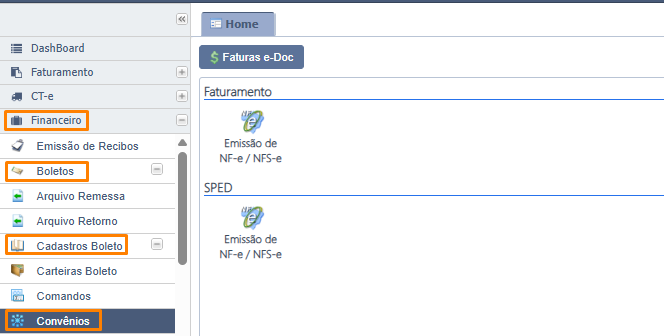
Antes de iniciar, certifique-se de que o banco, a agência e a conta bancária já estão cadastrados e, conforme o caso, também a carteira, o comando, a espécie e as instruções que serão vinculados a ele.
¶ 1º Passo: Localize os convênios já cadastrados
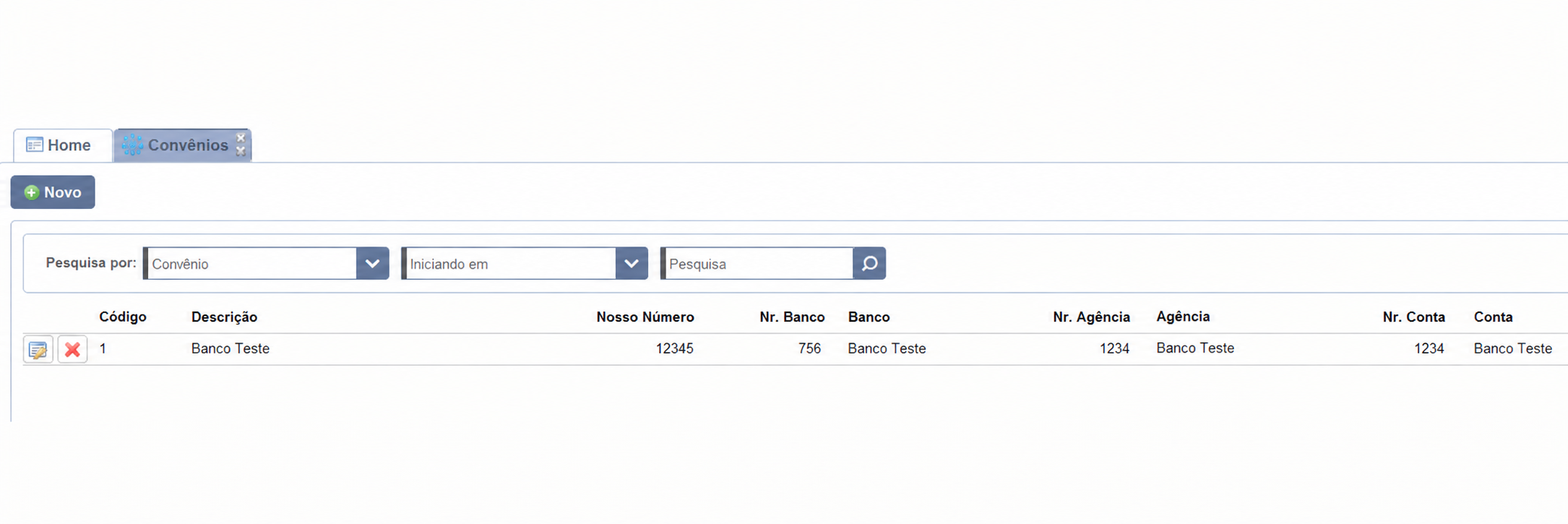
Ao abrir a rotina, o sistema exibe a lista dos convênios cadastrados. Para localizar um registro específico, preencha os campos de pesquisa e clique no ícone de lupa.
- Pesquisa por: Define o critério da busca. As opções disponíveis são Código, Convênio e Nr. Banco.
- Modo de busca: Define como o termo digitado é comparado aos registros — Iniciando em ou Contendo.
- Pesquisa: Campo onde é digitado o termo a ser localizado.
A grade de resultados apresenta as colunas Código, Descrição, Nosso Número, Nr. Banco, Banco, Nr. Agência, Agência, Nr. Conta e Conta.
¶ 2º Passo: Informe a identificação e a conta do convênio
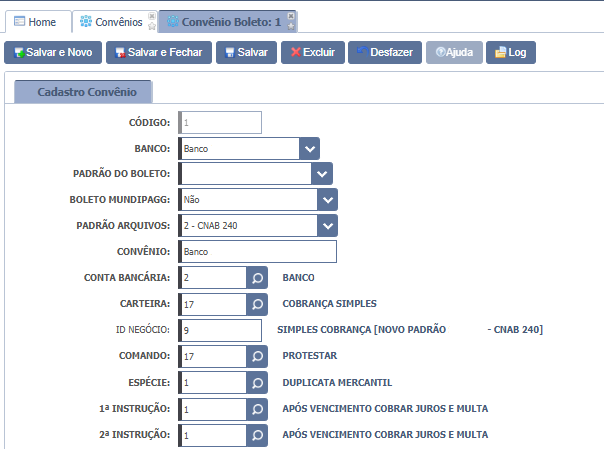
Clique no botão Novo para abrir a tela Cadastro Convênio. O campo Código é preenchido automaticamente pelo sistema e não pode ser alterado. Preencha os campos de identificação:
- Banco: Selecione o banco com o qual o convênio foi firmado.
- Boleto Mundipagg: Define se a emissão utiliza a plataforma Mundipagg. Selecione Sim apenas quando a cobrança for operada por ela; caso contrário, mantenha Não.
- Padrão Arquivos: Define o leiaute dos arquivos de remessa e retorno — 1 - CNAB 400 ou 2 - CNAB 240. Informe o padrão indicado pelo banco.
- Convênio: Informe o nome do convênio, com até 50 caracteres. É a descrição exibida na lista e nas demais rotinas.
- Conta Bancária: Informe a conta em que os valores serão creditados. Utilize a lupa para pesquisar entre as contas cadastradas.
- Carteira, Comando, Espécie, 1ª Instrução e 2ª Instrução: Vinculam ao convênio os registros cadastrados nas rotinas de Cadastros Boleto. Todos possuem lupa de pesquisa.
¶ 3º Passo: Informe a numeração e os códigos junto ao banco
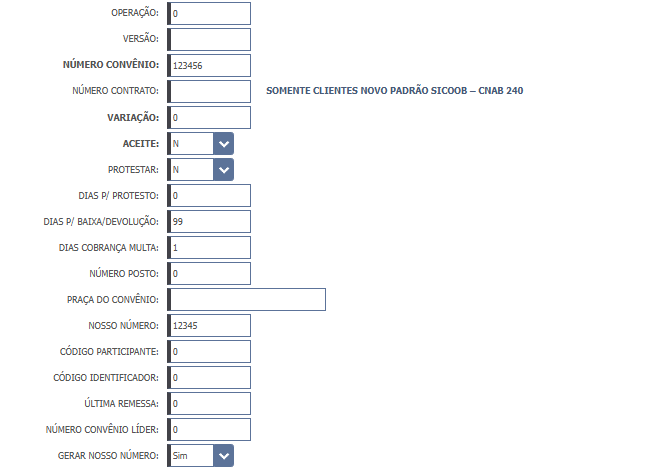
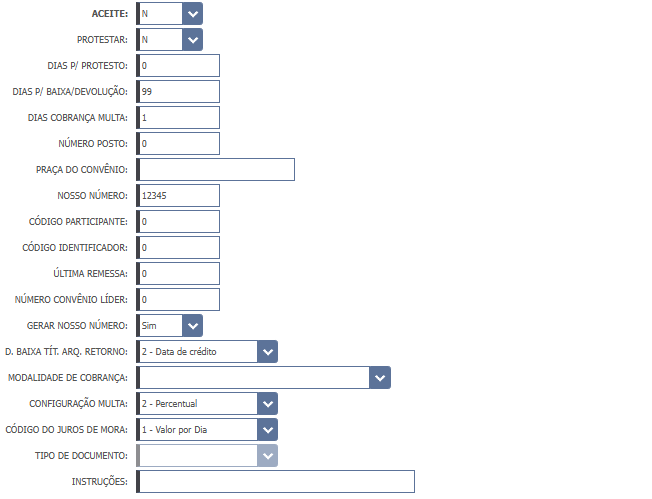
Os campos abaixo são fornecidos pela instituição financeira e controlam as sequências enviadas nos arquivos.
- Operação: Informe o código da operação fornecido pelo banco.
- Número Convênio: Informe o número do convênio firmado com a instituição.
- Variação: Informe a variação da carteira, quando exigida pelo banco.
- Número Posto: Informe o número do posto de atendimento, quando aplicável.
- Praça do Convênio: Informe a praça de cobrança vinculada ao convênio.
- Nosso Número: Informe o número inicial da sequência de "nosso número" dos boletos.
- Código Participante e Código Identificador: Informe os códigos que identificam o cedente junto ao banco.
- Última Remessa: Apresenta o número da última remessa gerada. O sistema utiliza esse valor para numerar o próximo arquivo.
- Número Convênio Líder: Informe o número do convênio líder, quando a instituição trabalhar com essa estrutura.
- Gerar Nosso Número: Selecione Sim para que o sistema gere automaticamente o nosso número de cada boleto, ou Não quando a numeração for informada manualmente.
⚠️ Importante!
Alterar os campos de numeração sem orientação do banco pode gerar rejeição dos títulos no arquivo de remessa.
¶ 4º Passo: Configure as condições de cobrança
- Aceite: Indica se o título é aceito pelo sacado — A para título com aceite e N para sem aceite.
- Protestar: Selecione S quando o título não pago deve ser enviado a protesto e N quando não deve.
- Dias p/ Protesto: Informe quantos dias após o vencimento o título será enviado a protesto.
- Dias p/ Baixa/Devolução: Informe quantos dias após o vencimento o título será baixado ou devolvido automaticamente.
- Dias Cobrança Multa: Informe a partir de quantos dias após o vencimento a multa passa a ser cobrada.
- Configuração Multa: Define como a multa aparece no boleto — Mostrar Percentual ou Mostrar Valor.
- D. Baixa Tít. Arq. Retorno: Define qual data do arquivo de retorno será usada na baixa do título — 0 - Não configurado, 1 - Data de liquidação ou 2 - Data de crédito.
- Modalidade de Cobrança: Selecione a modalidade contratada junto ao banco.
- Tipo de Documento: Campo obrigatório. Identifica o tipo de documento utilizado na cobrança.
- Pagamento Parcial: Selecione Sim quando o banco permitir que o boleto seja quitado em pagamentos parciais.
- Instruções: Informe o texto complementar que será impresso no boleto.
¶ 5º Passo: Preencha o Banco Correspondente e o Cedente Avalista
As duas seções finais da tela só precisam ser preenchidas quando a operação exigir.
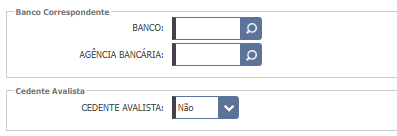
- Banco Correspondente > Banco e Agência Bancária: Informe a instituição e a agência quando a cobrança for operada por um banco correspondente.
- Cedente Avalista: Selecione Sim quando o boleto tiver avalista.
- Entidade Cedente: Informe a entidade que figura como avalista do título. O campo só precisa ser preenchido quando o Cedente Avalista estiver como Sim.
¶ 6º Passo: Salve o cadastro
Após informar os dados, utilize um dos botões da barra superior para gravar o registro:
- Salvar: Grava o registro e mantém a tela aberta.
- Salvar e Novo: Grava o registro e limpa a tela para um novo cadastro.
- Salvar e Fechar: Grava o registro e retorna para a lista de convênios.
- Excluir: Remove o registro que está em edição.
- Desfazer: Descarta as alterações feitas desde a última gravação.
Com o convênio salvo, o sistema passa a utilizá-lo na emissão dos boletos e na geração dos arquivos de remessa, em Financeiro > Boletos > Arquivo Remessa.