¶ Como Cadastrar Funcionário?
Assista ao vídeo ou acompanhe o passo a passo abaixo!
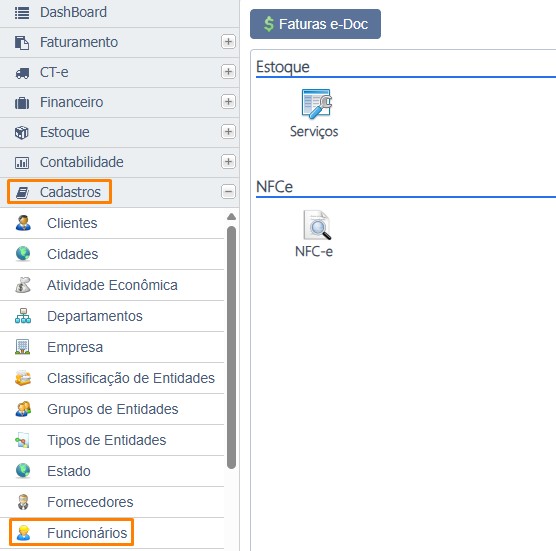
Acesse a rotina pelo seguinte caminho: Cadastros > Funcionários.

Os campos em negrito são de preenchimento obrigatório, os demais são opcionais.
- Código: Identificador da entidade no sistema, gerado automaticamente ao salvar um novo cadastro. Caso seja informado manualmente, a numeração seguirá a sequência a partir do número informado.
- Tipo: Define o tipo de cadastro da entidade, podendo ser pessoa física ou pessoa jurídica.
- Nome Completo: Informe o nome completo do funcionário.
- CNPJ / CPF: Informe o número do Cadastro Nacional da Pessoa Jurídica (CNPJ) ou do Cadastro de Pessoa Física (CPF), somente números.
- DT. Aniversário: Informe a data de nascimento, aplicável para pessoa física.
- RG: Informe o número do documento de identidade (RG).
- PIS: Informe o número de registro do PIS do funcionário.
- CEP: Informe o Código de Endereçamento Postal da entidade (somente números). Ao informar um CEP válido, o sistema preencherá automaticamente os dados de endereço.
- Cidade: Informe a cidade da entidade. Este campo será preenchido automaticamente quando o CEP informado for válido.
- Endereço: Informe o endereço da entidade. Este campo será preenchido automaticamente quando o CEP informado for válido.
- Número: Informe o número do endereço da entidade.
- Letra: Informe a letra do endereço, se houver.
- Caixa Postal: Informe a caixa postal da entidade, se aplicável.
- Complemento: Informe informações adicionais do endereço, como apartamento, sala ou bloco.
- Bairro: Informe o bairro da entidade. Este campo será preenchido automaticamente quando o CEP informado for válido.
- Telefone: Informe o número de telefone da entidade, incluindo o DDD.
- Fax: Informe o número de fax da entidade, se houver.
- Celular: Informe o número de celular da entidade.
- Site: Informe o endereço do site da entidade, se aplicável.
- E-mail: Informe o endereço de e-mail da entidade.
- Ativo: Define se o cadastro da entidade estará ativo ou inativo no sistema.
- Observação: No cadastro, é possível alterar o tipo da entidade de funcionário para cliente, transportador, fornecedor ou vendedor. Ao modificar esse campo, a classificação da entidade será automaticamente ajustada conforme o novo tipo selecionado.

Acima no cabeçalho existem alguns campos com as seguintes funcionalidades.

- Salvar Novo: Salva o cadastro atual e abre um novo registro para inclusão.
- Salvar e Fechar: Salva o cadastro atual e fecha a janela do formulário.
- Salvar: Salva as informações do item atual.
- Excluir: Exclui o item atualmente selecionado.
- Desfazer: Desfaz as alterações realizadas no cadastro atual.
- Ajuda: Disponibiliza o manual com orientações sobre o cadastro.
- Tutorial: Exibe um vídeo explicativo sobre o preenchimento deste formulário.
Este artigo foi útil?
Avaliação registrada com sucesso.
Não foi possível registrar a avaliação.