¶ Como Cadastrar Empresa?
Assita ao vídeo ou acompanhe o passo a passo abaixo:
O cadastro de empresa é utilizado para inclusão e configuração da empresa no sistema.
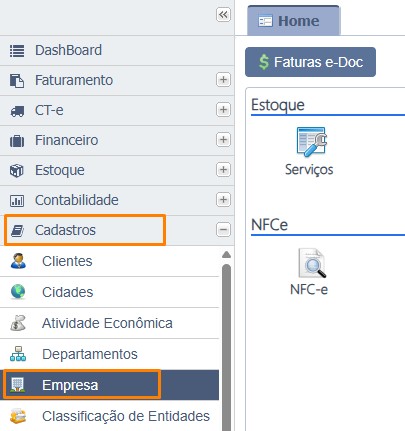
Acesse a rotina pelo seguinte caminho: Cadastro > Empresas.

Preencha os campos para realizar o processo.
- Código: Número gerado automaticamente pelo sistema, utilizado para facilitar a identificação e a localização da empresa cadastrada.
- Entidade: Informe a entidade previamente cadastrada no sistema que será vinculada à empresa.
- Empresa: Informe o nome da empresa que utilizará o sistema.
- CNPJ / CPF: Informe o número do CNPJ ou CPF da empresa, conforme o tipo de cadastro.
- Tributação: Informe a forma de tributação da empresa, podendo ser Lucro Real, Lucro Presumido ou Simples Nacional.
- Regime Tributário: Informe o regime tributário ao qual a empresa está enquadrada, conforme a legislação vigente.
- Ramo de Atividade: Informe o tipo de atividade econômica exercida pela empresa.
- Lei da Transparência: Define o método utilizado para o cálculo do valor aproximado dos tributos incidentes nas vendas ao consumidor final.
- Código do Produto na NF-e: Informe qual código do produto será impresso nas Notas Fiscais eletrônicas.
- Tipo Faturamento Ordem Serviço: Define se o faturamento das ordens de serviço será realizado de forma individual ou agrupada.
- Casas Decimais VL. Unitário: Informe a quantidade de casas decimais que serão consideradas no valor unitário dos produtos ou serviços.
- Casas Decimais QTDE: Informe a quantidade de casas decimais permitidas para a quantidade dos produtos.
- Calcular Peso Automático: Selecione se o sistema deverá calcular automaticamente o peso total dos produtos.
- Natureza de Produto por Estado: Define se a empresa utilizará controle de natureza de estoque diferenciado por estado.
- Permite CPF / CNPJ Duplicado: Define se o sistema permitirá o cadastro de mais de uma entidade com o mesmo CPF ou CNPJ.
- Gerar DMED: Informe se o sistema irá gerar a DMED, contendo informações de pagamentos recebidos por pessoas jurídicas prestadoras de serviços de saúde.
- Importar Código de Barras XML NF-e: Define se o sistema deverá importar automaticamente o código de barras dos produtos a partir do XML da NF-e.
- Cód. Empresa p/ Integração Contábil: Informe o código da empresa para realizar a vinculação automática entre as contas contábeis do sistema Pequenas Empresas e o sistema Tributário.
- Cód. Filial p/ Integração Contábil: Informe o código da filial para estabelecer o vínculo entre o sistema Pequenas Empresas e o sistema Tributário.
- Gerar Contas Contábeis Automaticamente: Define se o sistema irá gerar automaticamente contas contábeis para novas entidades cadastradas.
- Integração por Web Service: Informe se o sistema realizará integração com outros sistemas por meio de Web Service.
- URL Web Service: Informe o endereço (URL) do Web Service que será utilizado para a integração.
- E-mail Contabilidade: Informe o e-mail da contabilidade responsável, caso deseje utilizar essa informação no sistema.
- Ativa: Habilita ou desabilita o cadastro da empresa no sistema.
- Logotipo: Campo destinado ao envio do arquivo com o logotipo da empresa cadastrada.
Após informar os dados do cabeçalho, a aba "Configurações de E-mail" será habilitada para preenchimento, conforme imagem a seguir.

- Servidor Próprio: Define se o envio de e-mails será realizado por meio de servidor próprio ou não.
- Servidor SMTP: Informe o endereço do servidor SMTP que será utilizado para o envio de e-mails.
- Porta: Informe o número da porta utilizada pelo servidor SMTP para o envio de e-mails.
- Usa SSL: Define se a configuração de envio de e-mails utilizará protocolo de segurança SSL.
- E-mail: Informe o endereço de e-mail que será utilizado para o envio das mensagens pelo sistema.
- Senha: Informe a senha do e-mail configurado para autenticação no servidor SMTP.
Após configurar a tela de E-mail, na aba “Cadastro Contabilidade” é possível informar o nome do escritório contábil, o CNPJ/CPF e, se necessário, adicionar informações complementares no campo Observações.

Na tela “Ambiente”, é possível acompanhar o controle dos modelos fiscais, identificando aqueles que já tiveram a implantação finalizada ou que ainda se encontram em andamento.

Na tela “Certificados”, devem ser informados o modelo do certificado, os módulos vinculados, a senha e realizado o anexo do arquivo para efetuar a instalação do certificado digital no sistema.

Na aba “Serasa”, é possível realizar consultas para verificar a avaliação de crédito e o Score de clientes e fornecedores.

Já na aba “Stone”, as empresas que utilizam máquina de cartão Stone deverão preencher os campos necessários para integração, dado que os modelos de máquinas aceitas são: STONE S920, Q92 e P2, conforme os exemplos apresentados a seguir.

- Código Stone: Verifique este código junto à equipe responsável da própria plataforma Stone.
- Chave Stone: Encaminhe ao suporte Questor o Código Stone e o CNPJ da empresa. Com essas informações, a equipe obterá os demais dados necessários para concluir as configurações.
- URL Webhook Stone: Utilize o link padrão: https://integracaostonewebhook.questor.com.br/index.html.
- Chave de Ativação Stone: Verifique esta informação junto à equipe de suporte Questor.
- AMK de Ativação Stone: Verifique esta informação junto à equipe de suporte Questor.
- Terminal: Informe o código do terminal. Geralmente, ele está localizado na parte posterior superior da máquina Stone; caso não localize, confirme com a equipe responsável da plataforma Stone.