¶ Como Gerar o Relatório de Contas a Receber Posição Financeira
Este manual tem como objetivo orientar o usuário sobre a geração do Relatório de Contas a Receber Posição Financeira no Questor Negócio. Através dessa funcionalidade, é possível visualizar de forma detalhada todos os títulos a receber da empresa, com opções de filtro por período de emissão, período de vencimento e situação das parcelas, possibilitando uma análise clara da posição financeira em determinado momento.
Esse relatório é essencial para o acompanhamento de valores em aberto, recebidos e vencidos, auxiliando na gestão do fluxo de caixa e na tomada de decisões estratégicas.
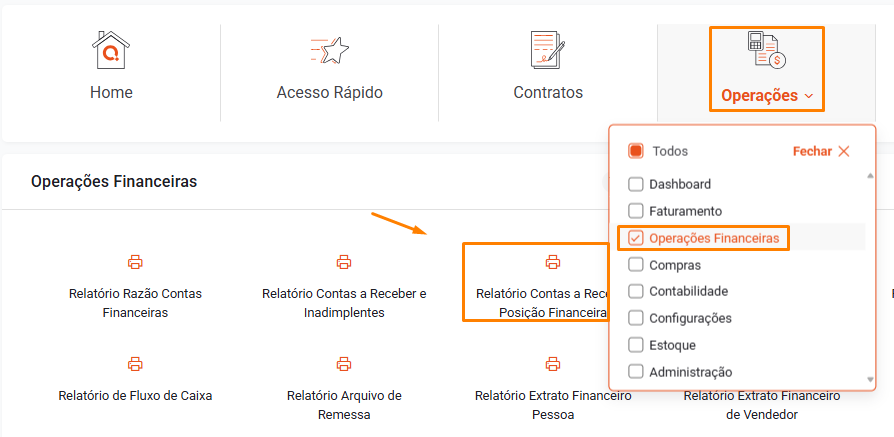
Acesse a rotina pelo seguinte caminho: Operações > Operações Financeiras > Relatório Contas a Receber Posição Financeira.
¶ 1 - Preenchendo os Filtros
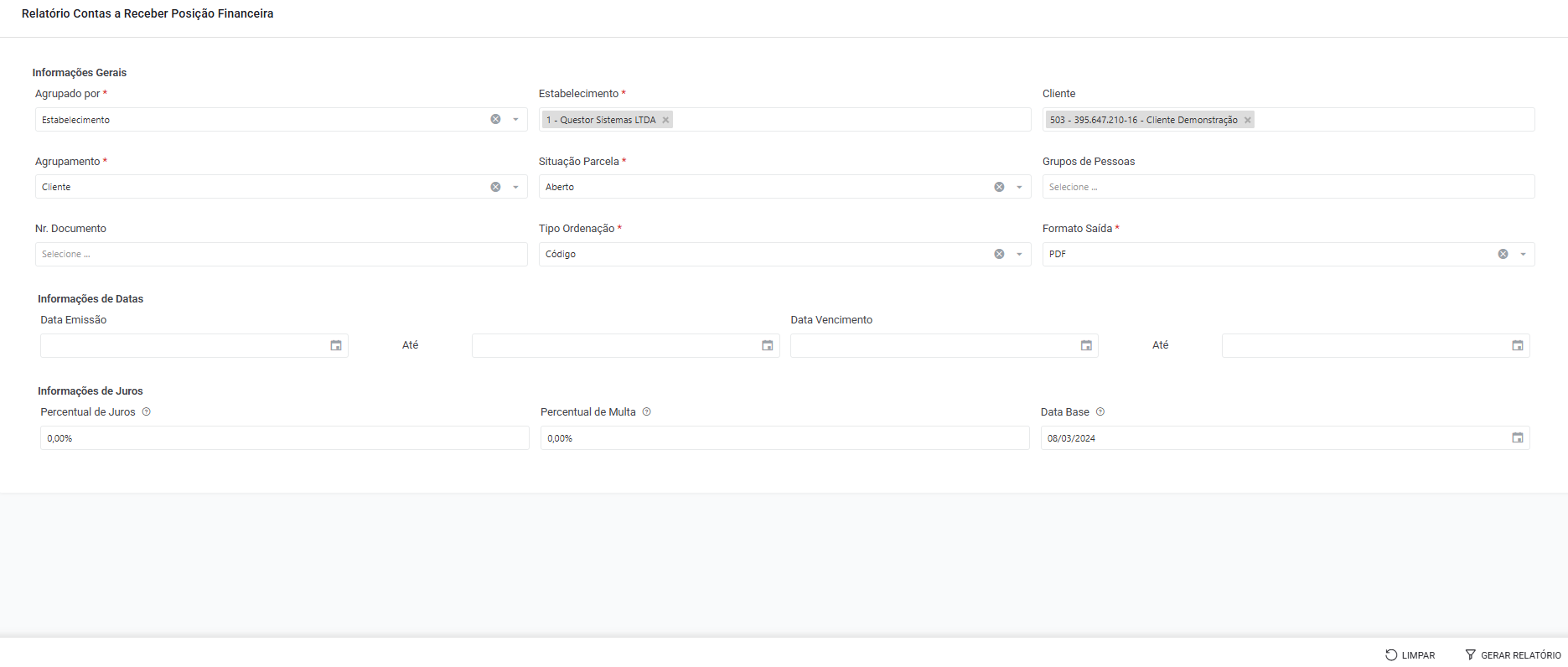
O formulário de filtros está dividido em três seções: Informações Gerais, Informações de Datas e Informações de Juros. Preencha os campos conforme a necessidade antes de gerar o relatório.
¶ Informações Gerais
- Agrupado por: Define o nível de agrupamento do relatório. As opções disponíveis são Empresa (consolida os dados por empresa) e Estabelecimento (detalha os dados por filial).
- Estabelecimento / Empresa: Selecione o estabelecimento ou a empresa a ser considerada no relatório, conforme o agrupamento escolhido no campo anterior.
- Cliente: Informe um cliente específico para filtrar apenas os títulos vinculados a ele. Deixe em branco para considerar todos os clientes.
- Agrupamento: Define como os registros serão agrupados dentro do relatório. As opções disponíveis são Cliente (agrupa os títulos por cliente) e Data de Vencimento (agrupa os títulos pela data de vencimento das parcelas).
- Grupos de Pessoas: Informe um grupo de pessoas para filtrar os títulos vinculados a clientes pertencentes a esse grupo.
- Nr. Documento: Informe o número de um documento fiscal específico para filtrar os títulos a ele relacionados.
- Tipo Ordenação: Define a ordem de exibição dos registros. As opções são Alfabética e Código.
- Formato Saída: Define o formato do arquivo gerado. As opções são PDF e Planilha (arquivo Excel).
- Situação Parcela: Define quais parcelas serão consideradas no relatório conforme seu status. As opções são:
- Aberto: Lista parcelas com status em aberto e vencidas. Esta é a opção padrão.
- Quitado: Lista parcelas com status quitadas.
- Ambos: Reúne as parcelas em aberto, vencidas e quitadas na mesma consulta.
⚠️ Importante!
O campo Situação Parcela é obrigatório. Caso não esteja preenchido, o sistema o destacará em vermelho e exibirá a mensagem "O campo Situação Parcela é obrigatório", seguida de um aviso de inconsistência impedindo a geração do relatório.
¶ Informações de Datas
- Data Emissão / Até: Informe o período de emissão dos documentos a serem considerados no relatório. O primeiro campo corresponde à data inicial e o segundo (Até) à data final do período. Ambos os campos são opcionais; é possível informar apenas a data inicial, apenas a data final, ou ambas.
- Data Vencimento / Até: Informe o período de vencimento das parcelas a serem consideradas. Assim como a Data Emissão, aceita apenas a data inicial, apenas a data final, ou ambas:
- Somente a data inicial preenchida: lista os títulos com vencimento a partir dessa data.
- Somente a data final preenchida: lista os títulos com vencimento até essa data.
- Ambas preenchidas: restringe os títulos ao intervalo de vencimento informado.
¶ Informações de Juros
Preencha esta seção quando desejar que o relatório calcule os encargos sobre os títulos em aberto. Os campos são opcionais.
- Percentual de Juros: Informe o percentual de juros diário a ser aplicado sobre o saldo a receber. Quando o título possuir boleto bancário, o sistema utilizará automaticamente os juros definidos no convênio bancário vinculado.
- Percentual de Multa: Informe o percentual de multa a ser aplicado sobre o saldo a receber. Quando o título possuir boleto, será utilizada a multa definida no convênio bancário vinculado.
- Data Base: Informe a data de referência para o cálculo dos juros e da multa. Os encargos serão calculados com base na diferença entre essa data e o vencimento de cada parcela.
¶ 2 - Gerando o Relatório
Após preencher os filtros desejados, clique em “Gerar Relatório” para gerar o arquivo. Para limpar todos os filtros e retornar aos valores padrão, utilize o botão “Limpar”.
⚠️ Importante!
Caso algum campo obrigatório não esteja preenchido, o sistema exibirá um aviso de inconsistência impedindo a geração do relatório.
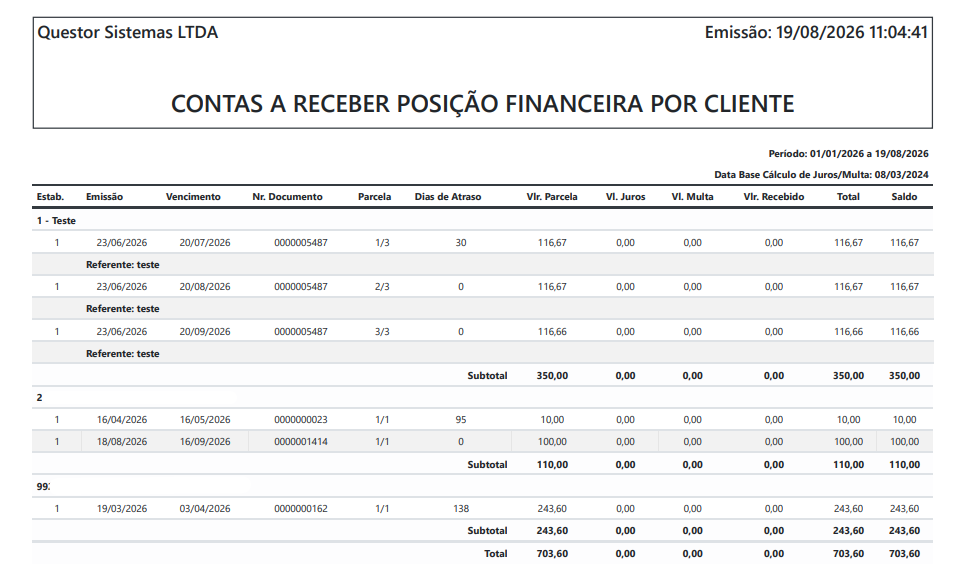
O relatório gerado apresenta os títulos a receber agrupados conforme os filtros selecionados, exibindo as informações de vencimento, valor, situação e encargos calculados. O layout de saída é o mesmo para todas as combinações de filtros.