¶ Como Cadastrar Movimentos Diários em Lote?
Este manual tem como objetivo orientar o processo de cadastro de Movimentos Diários em lote no Questor Negócio, por meio da importação de uma planilha padrão.
A rotina também permite informar os Centros de Custos diretamente na planilha de importação, possibilitando a distribuição dos valores dos lançamentos sem a necessidade de realizar o preenchimento individual após o cadastro.
¶ 1 - Acesso
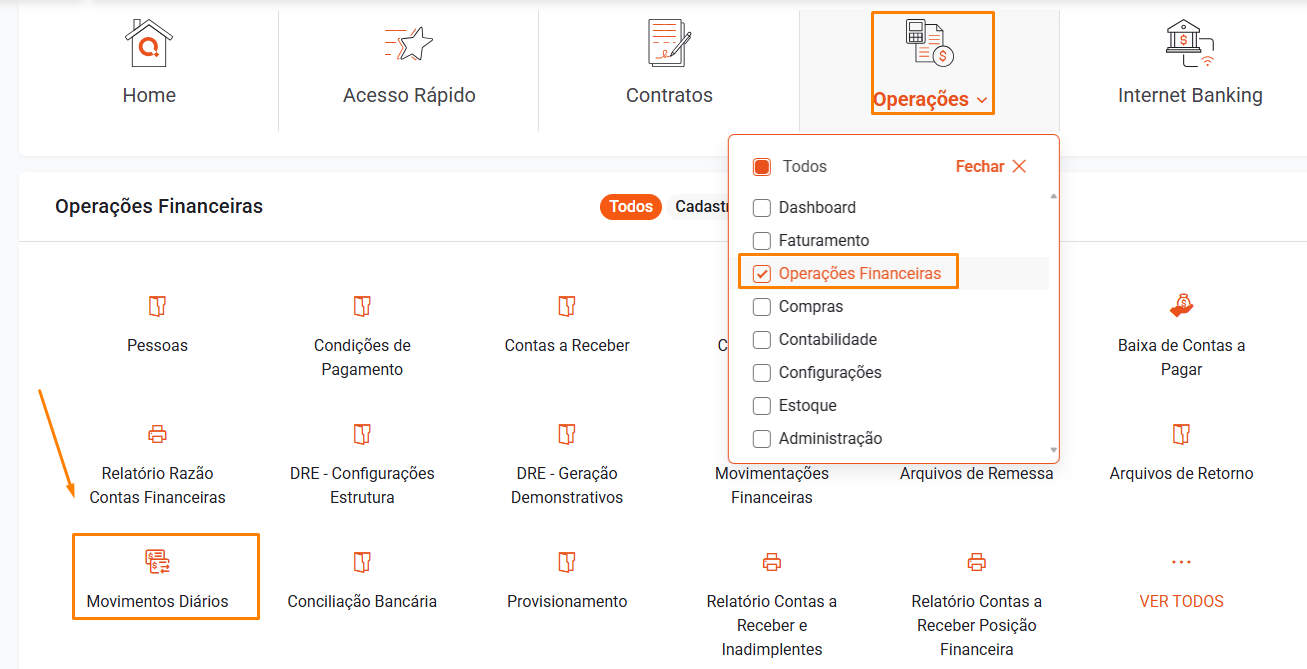
Acesse a rotina pelo seguinte caminho: Operações > Operações Financeiras > Movimentos Diários.
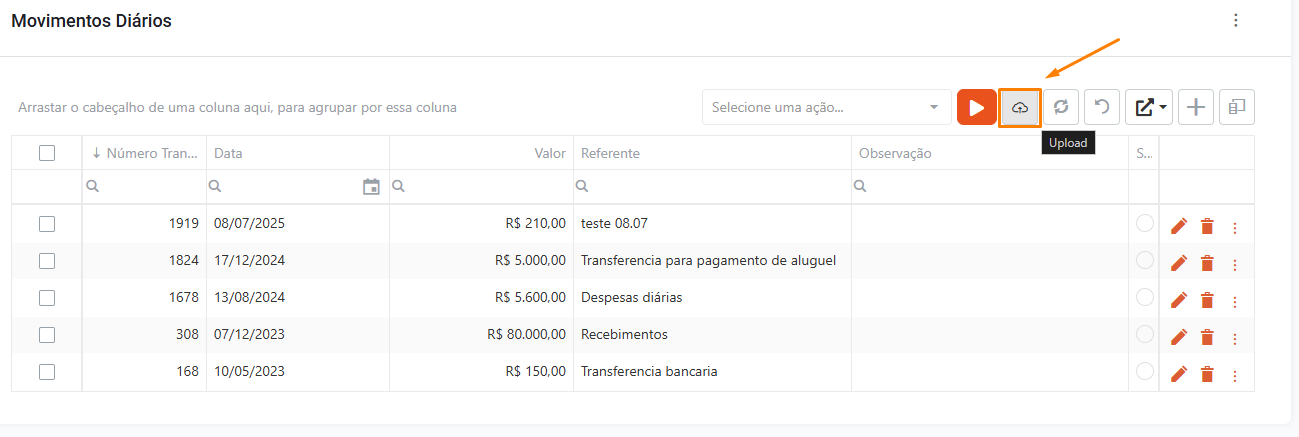
Serão exibidos todos os movimentos existentes. Clique na opção “Upload” para iniciar o processo de importação.
¶ 2 - Preenchimento do Arquivo
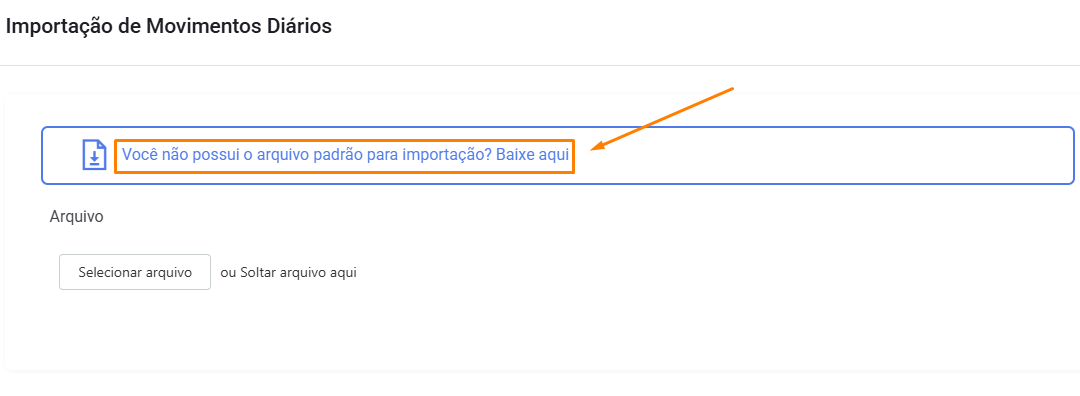
Primeiro, baixe o “Arquivo Padrão de Importação” para realizar o preenchimento das informações.
Acesse a planilha de importação e siga atentamente as instruções disponíveis para garantir o cadastro correto dos dados no sistema.
¶ Instruções de Importação do Cadastro de Movimentos Diários
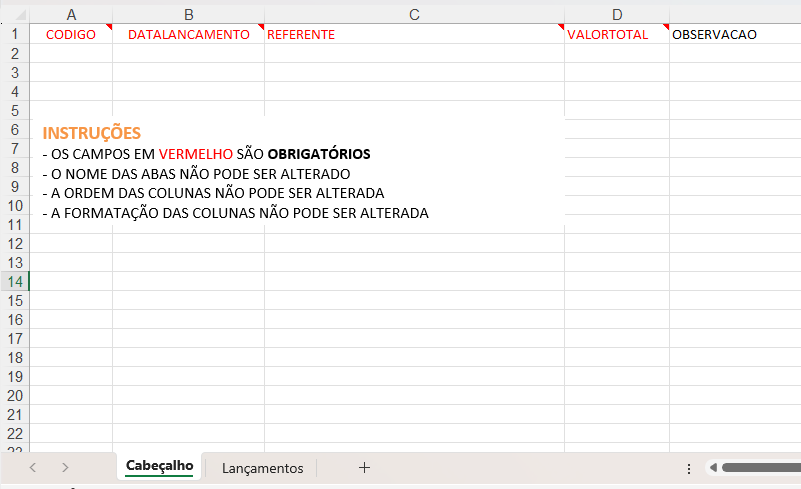
Leia com atenção todas as instruções:
- Os campos em vermelho são obrigatórios.
- Os nomes das abas devem permanecer inalterados.
- A ordem das colunas deve ser mantida conforme o modelo original.
- A formatação das colunas não deve ser modificada.
⚠️ Importante!
Passe o mouse sobre a célula para visualizar as instruções de preenchimento de cada coluna. Caso os dados não sejam informados conforme as regras indicadas, a importação não será concluída.
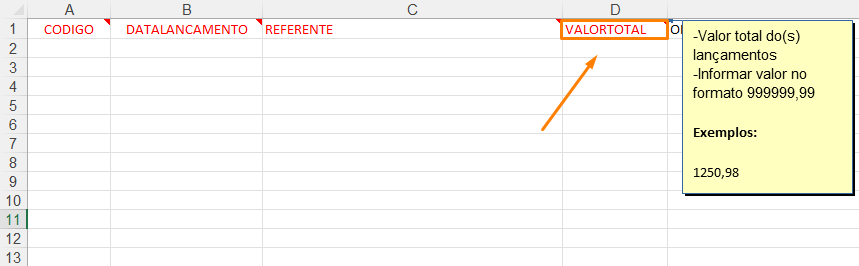
Também é importante verificar todas as abas da planilha para que o cadastro seja importado com as informações necessárias.
¶ Importação de Movimentos Diários com Centro de Custos
O sistema permite informar os Centros de Custos diretamente na planilha padrão de importação de Movimentos Diários.
Essa implementação possibilita realizar a distribuição dos valores por centro de custo durante a importação, evitando a necessidade de acessar individualmente os lançamentos para complementar essas informações.
A planilha padrão atualizada contém três abas:
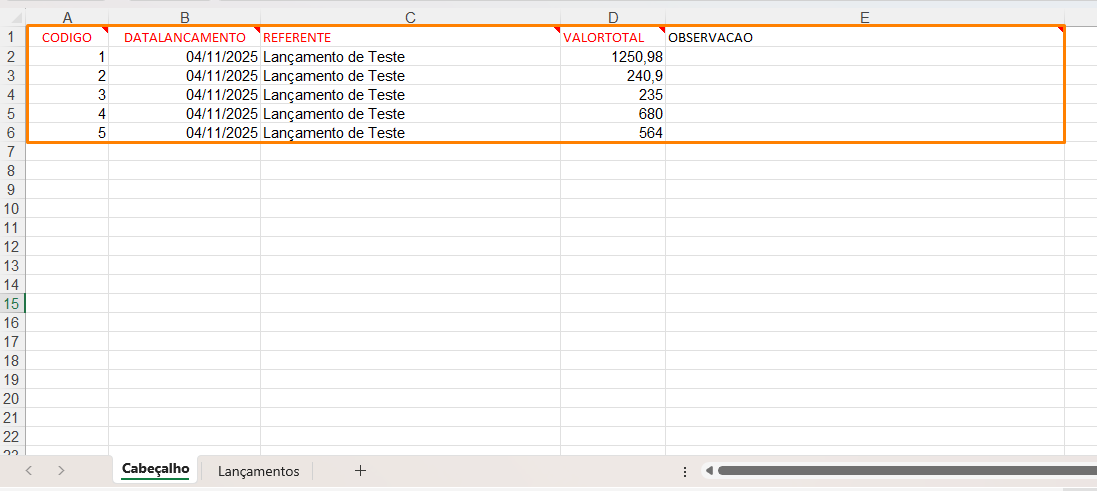
- Cabeçalho: Contém as informações gerais dos movimentos diários, como código, data de lançamento, referência, valor total e observação.
- Lançamentos: Contém as informações dos lançamentos financeiros, incluindo código, tipo, conta, valor, histórico contábil e complemento.
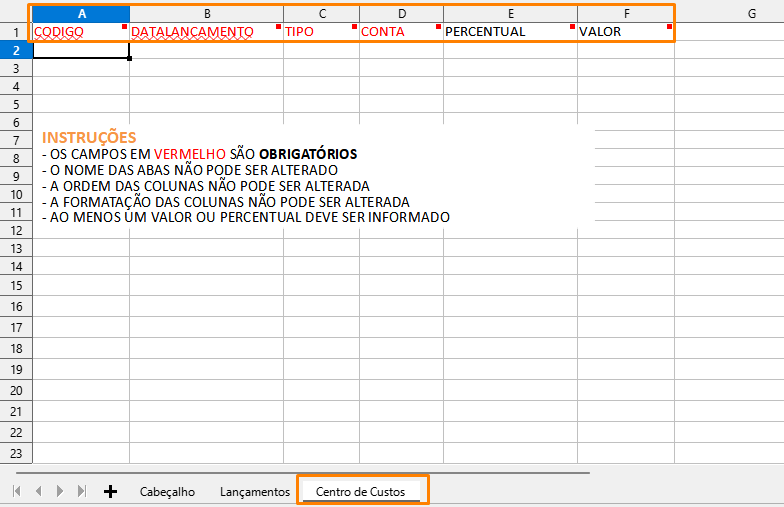
- Centro de Custos: Permite informar as contas de centro de custos e os respectivos percentuais ou valores de distribuição dos lançamentos.

¶ Como Preencher a Aba Centro de Custos?
Na planilha padrão de importação, acesse a aba Centro de Custos e informe os dados correspondentes aos movimentos que deverão possuir distribuição por centro de custo.
Preencha as seguintes colunas:
- CODIGO: Informe o código do movimento diário. O código deve ser o mesmo utilizado na aba Cabeçalho, permitindo vincular o centro de custos ao respectivo movimento.
- DATALANCAMENTO: Informe a data de lançamento do centro de custos no formato DD/MM/AAAA.
- TIPO: Informe o tipo de lançamento, utilizando 1 - Débito ou 2 - Crédito.
- CONTA: Informe o código da conta de centro de custos. Somente contas do tipo Analítica são permitidas.
- PERCENTUAL: Informe o percentual de distribuição correspondente à conta de centro de custos, considerando valores de 0 a 100%.
- VALOR: Informe o valor correspondente à conta de centro de custos. O valor não poderá ser superior ao valor total do movimento diário.
Observação: A aba Centro de Custos não é de preenchimento obrigatório. Entretanto, quando ao menos uma de suas colunas for preenchida, o sistema realizará as validações das demais informações. É necessário informar pelo menos uma das colunas PERCENTUAL ou VALOR.
¶ Regras para Importação dos Centros de Custos
Antes de realizar a importação, verifique as seguintes condições:
- Vinculação ao Movimento Diário: O código informado na aba Centro de Custos deve corresponder ao código existente na aba Cabeçalho.
- Tipo de Lançamento: A coluna TIPO aceita exclusivamente os valores 1 - Débito ou 2 - Crédito.
- Conta de Centro de Custos: A conta informada deve existir no cadastro e ser do tipo Analítica. Contas do tipo Sintética não são permitidas.
- Percentual ou Valor: É necessário informar pelo menos um dos campos PERCENTUAL ou VALOR.
- Limite do Valor: O valor informado na distribuição não poderá ser superior ao valor total do movimento diário.
- Permissão de Distribuição: A conta do plano de contas vinculada à tabela contábil da conta financeira do movimento deve estar habilitada para Distribuição de Centro de Custo.
⚠️ Atenção:
Caso a conta contábil vinculada ao movimento não esteja habilitada para Distribuição de Centro de Custo, o sistema impedirá a importação. Nessa situação, será necessário habilitar a respectiva opção no Plano de Contas antes de realizar uma nova tentativa.
¶ Como Funciona a Distribuição com Modelo de Rateio?
Quando o estabelecimento possuir um Modelo de Rateio configurado para os centros de custos, as informações preenchidas na planilha de importação terão prioridade sobre a configuração existente no sistema.
Dessa forma, ao importar um movimento diário com os centros de custos informados, o sistema utilizará os dados da planilha para realizar a distribuição correspondente.
⚠️ Atenção:
As informações de Centro de Custos preenchidas na planilha prevalecem sobre o Modelo de Rateio configurado no estabelecimento. Antes de importar, confira os percentuais, valores e contas informados para garantir a distribuição desejada.
¶ 3 - Importação do Arquivo
Após preencher os campos necessários e salvar a planilha, clique em “Selecione o Arquivo” e, em seguida, em “Confirmar”.
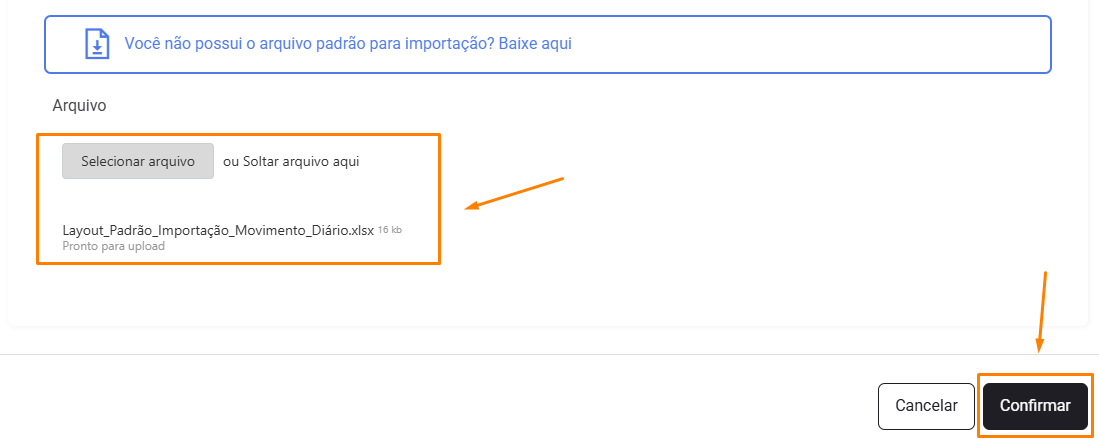
Durante a importação, o sistema realizará as validações das informações preenchidas nas abas da planilha.
Quando houver dados de Centro de Custos, também serão verificadas as contas informadas, os tipos de lançamento, os percentuais, os valores e a permissão de distribuição da conta contábil vinculada ao movimento.
Se as informações estiverem corretas, os movimentos serão cadastrados com os respectivos centros de custos informados na planilha.
Caso sejam identificadas inconsistências, a importação será impedida e os erros serão registrados no Histórico de Importação.
¶ Exemplo de Preenchimento
¶ Exemplo de Preenchimento com Centro de Custos
Para importar movimentos com distribuição por centro de custo, preencha as informações do movimento nas abas Cabeçalho e Lançamentos.
Em seguida, acesse a aba Centro de Custos e informe o código correspondente ao movimento, a data, o tipo de lançamento, a conta analítica e o percentual ou valor da distribuição.
¶ 4 - Históricos de Importação
Durante o processo de importação, o sistema pode rejeitar a planilha caso algum dado esteja incorreto ou em formato inválido.
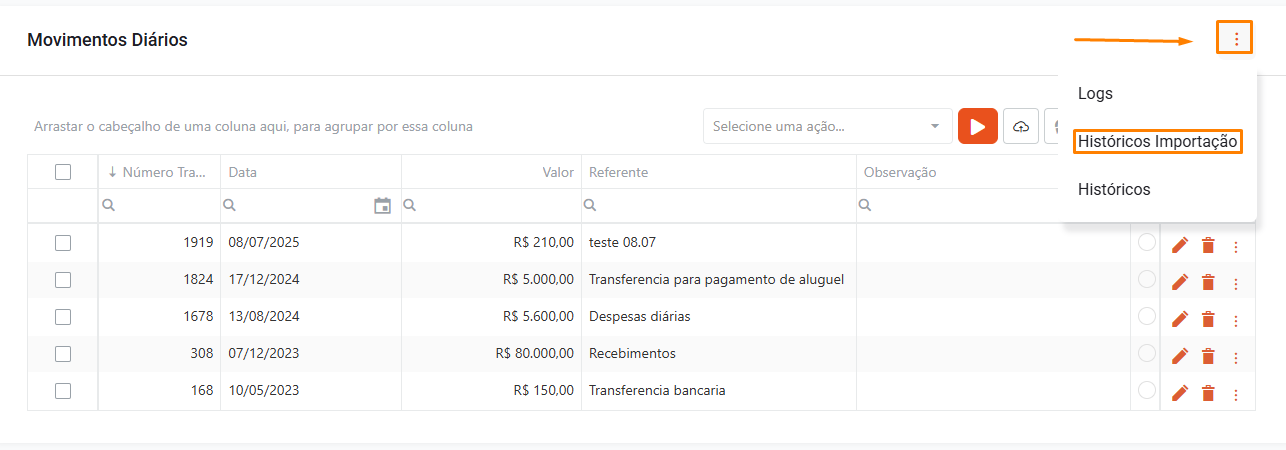
Para verificar os motivos da rejeição e identificar possíveis erros, acesse: Ícone de Três Pontos > Históricos Importação.
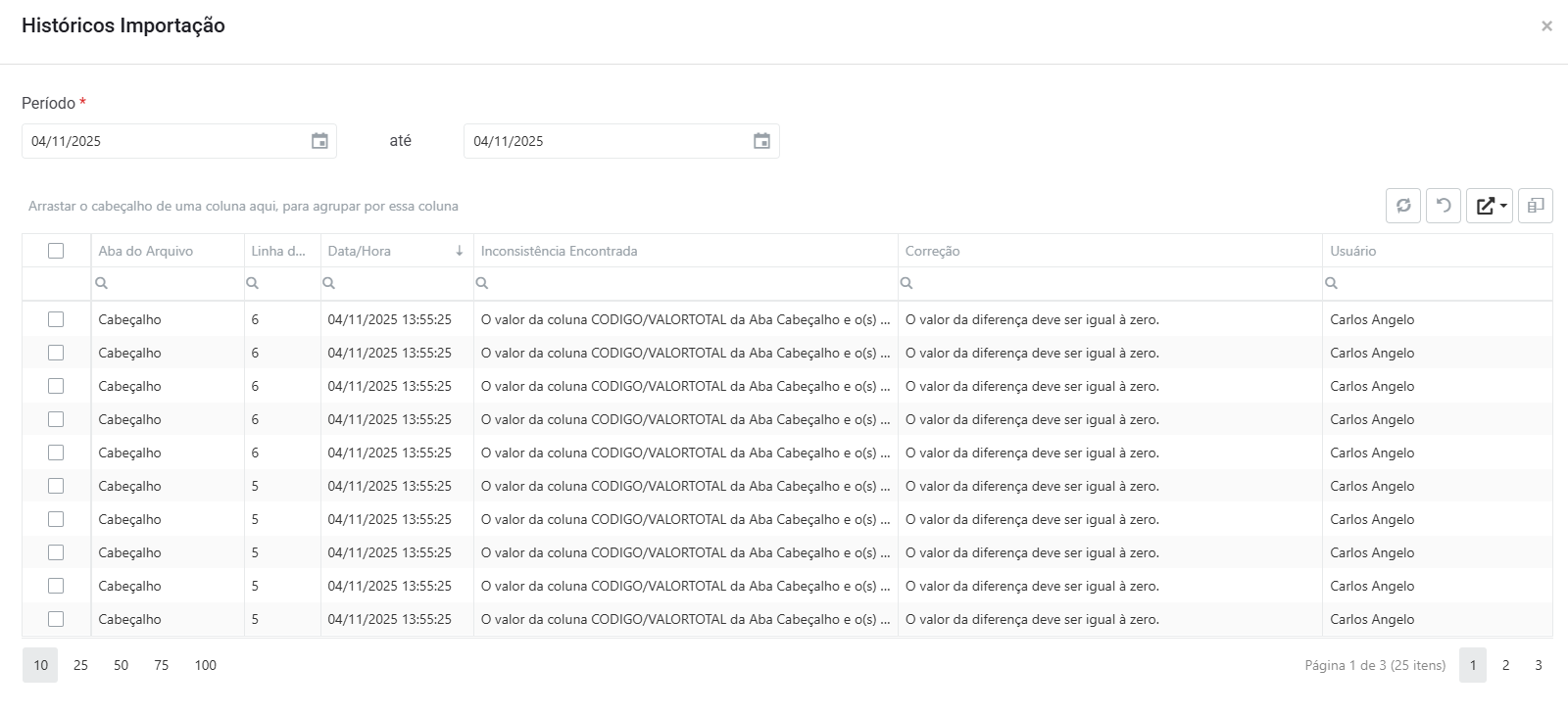
Serão exibidas as informações de Aba do Arquivo, Linha do Arquivo, Data/Hora, Inconsistência Encontrada, Correção e Usuário responsável, facilitando a identificação e o ajuste dos registros incorretos.
¶ Inconsistências na Importação de Centro de Custos
Quando forem identificados erros relacionados às informações da nova aba, o sistema registrará a ocorrência no Histórico de Importação, identificando Centro de Custos como a aba do arquivo.
As principais situações que impedem a importação são:
| Situação | Correção Necessária |
|---|---|
| CODIGO não informado | Informe um código válido para o movimento diário. |
| CODIGO diferente do informado no Cabeçalho | Informe o mesmo código utilizado na aba Cabeçalho. |
| DATALANCAMENTO não informada ou em formato inválido | Informe uma data válida no formato DD/MM/AAAA. |
| TIPO diferente de 1 ou 2 | Informe 1 para débito ou 2 para crédito. |
| CONTA não informada ou inexistente | Informe uma conta de centro de custos válida. |
| CONTA do tipo Sintética | Informe uma conta de centro de custos do tipo Analítica. |
| PERCENTUAL e VALOR não informados | Informe pelo menos um dos dois campos. |
| VALOR superior ao valor do movimento | Informe um valor igual ou inferior ao valor total do movimento diário. |
| Conta contábil sem permissão de distribuição | Habilite a opção Distribuição de Centro de Custo na respectiva conta do Plano de Contas. |
Observação: O histórico apresenta a linha do arquivo em que a inconsistência foi identificada, a descrição do problema e a orientação necessária para realizar a correção.
Após identificar as inconsistências, acesse a planilha e realize os ajustes indicados.
Salve o arquivo corrigido e execute novamente o procedimento de importação.
Quando todas as validações forem atendidas, o sistema permitirá o cadastro dos movimentos diários com as informações de centro de custos correspondentes.