¶ Como Configurar a Grade Tributária para Serviços na Nota de Entrada
Este manual tem como objetivo orientar o usuário sobre as configurações da Reforma Tributária aplicadas às notas fiscais de compra de serviços. A partir dessas configurações, a Grade Tributária de Serviço passa a suportar operações de Entrada, e a Nota Fiscal de Compra passa a calcular automaticamente CBS, IBS e Imposto Seletivo na aba Serviços.
¶ 1 - Configurando a Grade Tributária de Serviço para Entrada
Acesse a rotina pelo seguinte caminho: Operações > Faturamento > Grade Tributária Serviço.
Ao editar ou cadastrar um item da Grade Tributária, preencha o campo:
- Operação: Selecione Entrada ou Saída, conforme o tipo de operação que a grade irá cobrir. As grades existentes são mantidas como Saída por padrão, preservando o comportamento atual.
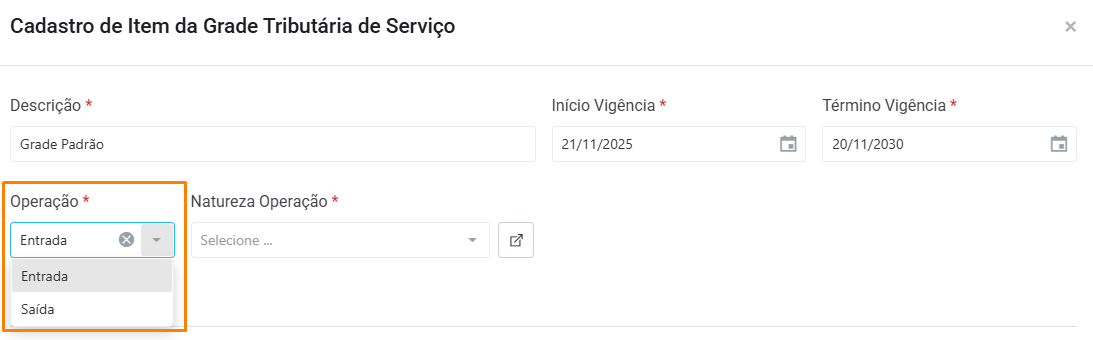
Conforme a operação selecionada, o campo Natureza de Estoque listará apenas as naturezas do tipo correspondente.
⚠️ Importante!
Quando a operação for Entrada, os campos Cidade, Código Tributação Município, Retém CSRF, Retém ISS e Retém IRRF não serão exibidos, pois não se aplicam a notas de entrada. As retenções continuam sendo tratadas na rotina específica da entrada.
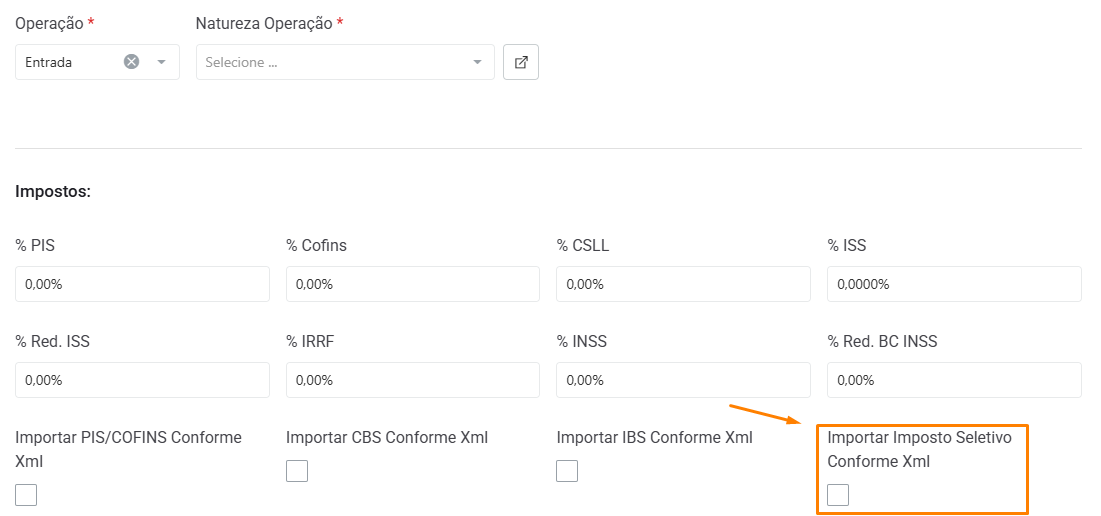
Também está disponível a opção:
- Importar Impostos conforme XML: Quando habilitada, os impostos são importados diretamente do XML na rotina Compras > Importar XML, em vez de seguir a configuração interna da grade.
¶ 2 - Configurando a Alíquota do Imposto Seletivo no Serviço
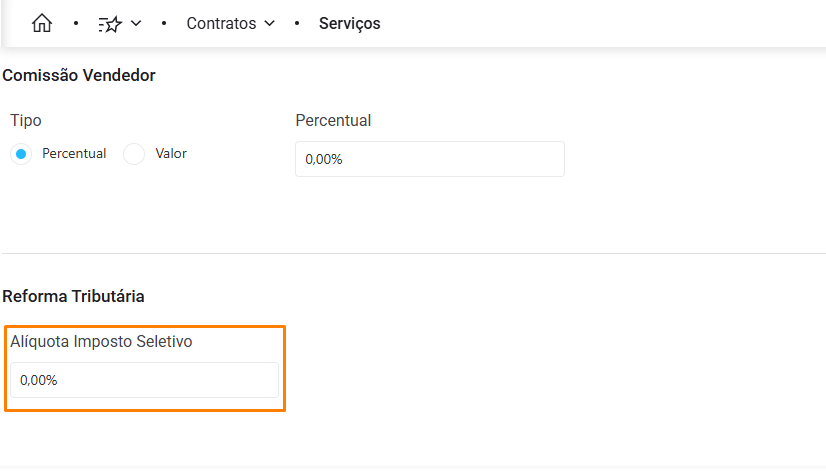
Para que o Imposto Seletivo seja calculado corretamente nas notas de entrada, informe a alíquota no cadastro de cada serviço.
Acesse: Operações > Faturamento > Serviço. Abra o cadastro do serviço desejado e, na seção Reforma Tributária, preencha:
- Alíquota Imposto Seletivo: Informe o percentual utilizado no cálculo do Imposto Seletivo para este serviço.
¶ 3 - Usando na Nota Fiscal de Compra
Acesse a rotina pelo seguinte caminho: Operações > Compras > Notas de Entrada.
Na aba Serviços da nota, ao informar o serviço, o campo abaixo será preenchido automaticamente:
- Grade Tributária: Localizada automaticamente a partir do serviço informado. Com base nela, os campos Natureza Operação, CFOP e Situação Tributária também são preenchidos automaticamente, sem necessidade de preenchimento manual.
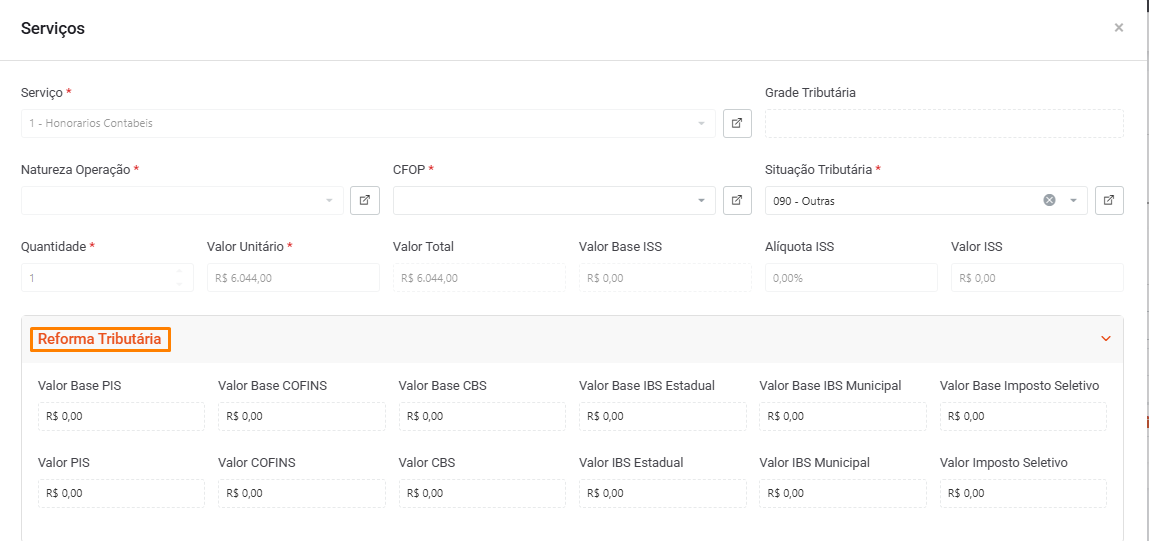
Na mesma aba, será exibida a seção Reforma Tributária, com os seguintes valores calculados automaticamente:
- Base de Cálculo CBS/IBS: Valor do Serviço − Desconto Incondicional − ISS − PIS − COFINS.
- Valor CBS: Base de Cálculo multiplicada pela alíquota de CBS da Grade, já com a redução configurada.
- Valor IBS Estadual: Calculado com a alíquota de IBS Estadual (cadastro do Estado) combinada com a alíquota de redução da Grade.
- Valor IBS Municipal: Calculado com a alíquota de IBS Municipal (cadastro do Estado/Município) combinada com a alíquota de redução da Grade.
- Valor Imposto Seletivo: Calculado sobre o valor total dos serviços, multiplicado pela Alíquota Imposto Seletivo informada no cadastro do serviço.
⚠️ Importante!
As informações da Reforma Tributária são contabilizadas e enviadas ao SYN no mesmo fluxo já existente para as demais informações fiscais da nota.