¶ Como Emitir uma NF-e a partir de uma Ordem de Serviço com Produtos
Este manual tem como objetivo orientar o usuário sobre o uso de produtos nas Ordens de Serviço no Questor Negócio. Com essa funcionalidade, é possível incluir produtos diretamente na Ordem de Serviço e, ao finalizá-la, gerar tanto a Nota Fiscal de Serviços Eletrônica (NFS-e) quanto a Nota Fiscal Eletrônica (NF-e) de produtos em uma única operação.
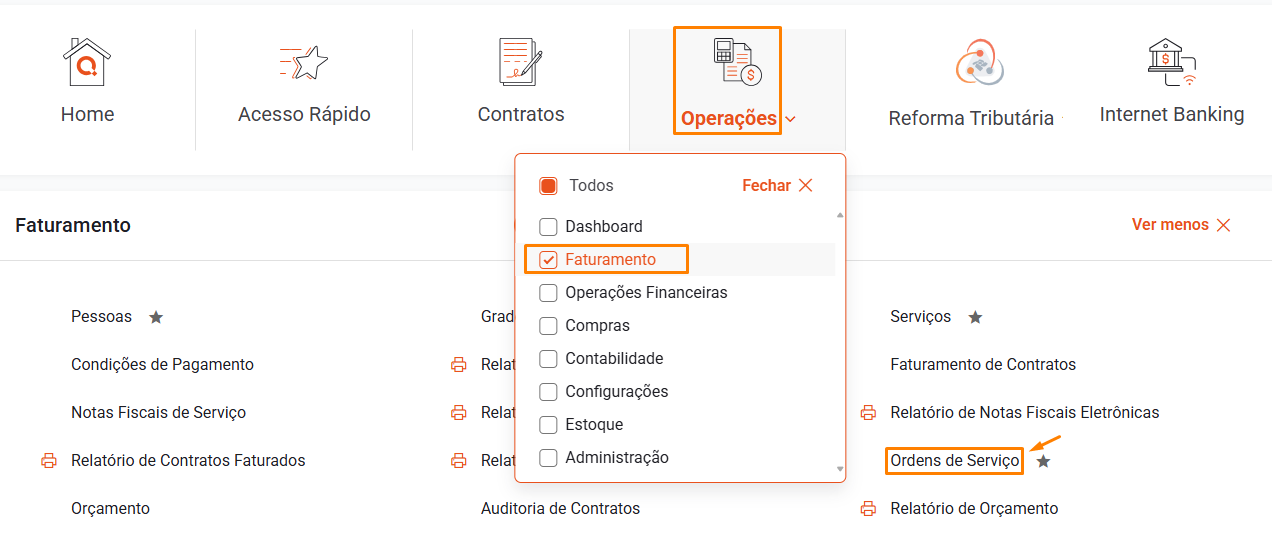
Acesse a rotina pelo seguinte caminho: Operações > Faturamento > Ordens de Serviço.
⚠️ Importante!
A finalização da Ordem de Serviço e a geração da Nota Fiscal estão disponíveis apenas quando a Ordem de Serviço possuir pelo menos um serviço. Ordens de Serviço compostas exclusivamente por produtos não permitem essas operações.
¶ 1 - Listagem de Ordens de Serviço
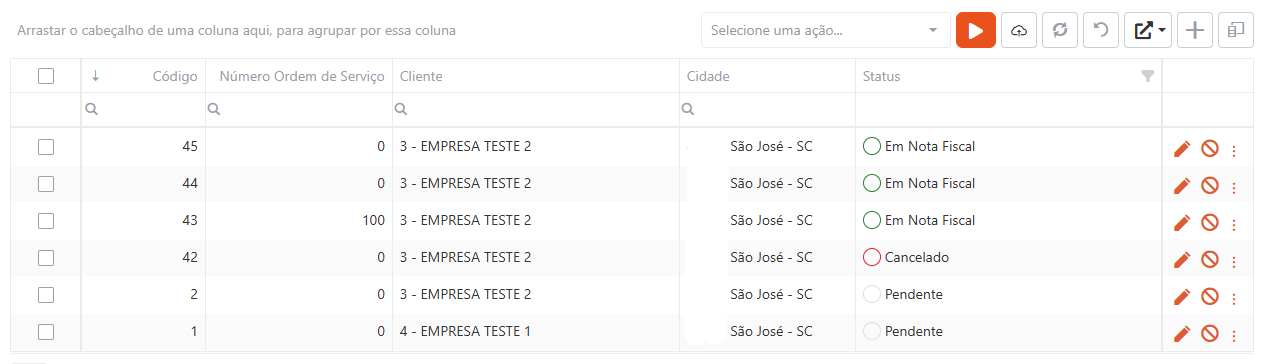
A tela inicial exibe a listagem de todas as Ordens de Serviço cadastradas para o estabelecimento. As colunas exibidas são: Código, Número Ordem de Serviço, Cliente, Cidade e Status.
Cada coluna possui um campo de busca para filtrar os registros diretamente na listagem. Para criar uma nova Ordem de Serviço, clique no botão de “Inserir” na barra de ferramentas. Para editar uma existente, clique no ícone de lápis na linha correspondente.
¶ 2 - Cabeçalho da Ordem de Serviço
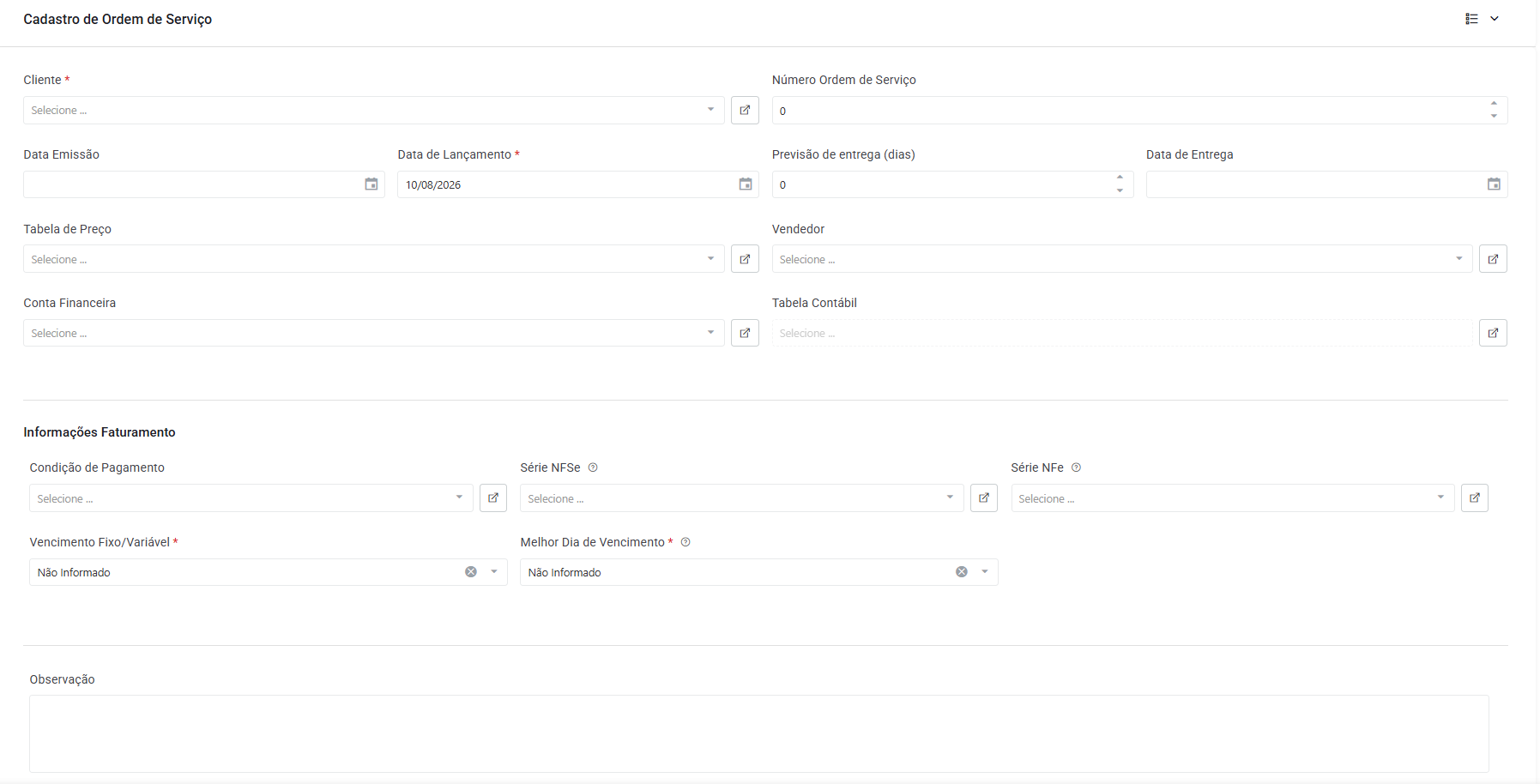
O cabeçalho concentra as informações gerais da Ordem de Serviço. Ao abrir uma Ordem de Serviço existente, o sistema exibe o Status atual e o Valor Total no topo da tela, em modo somente leitura.
Os campos disponíveis no cabeçalho são:
- Cliente: Selecione o cliente vinculado à Ordem de Serviço.
- Número Ordem de Serviço: Gerado automaticamente pelo sistema. Pode ser informado manualmente quando necessário.
- Data Emissão: Data de emissão da Ordem de Serviço.
- Data de Lançamento: Data de lançamento do documento.
- Previsão de Entrega (dias): Informe o prazo estimado de entrega em dias. O sistema calcula automaticamente a Data de Entrega.
- Data de Entrega: Calculada com base nos dias informados no campo anterior, ou preenchida manualmente.
- Tabela de Preço: Selecione a tabela de preços a ser utilizada nos itens da Ordem de Serviço.
- Vendedor: Informe o vendedor responsável pela Ordem de Serviço, se aplicável.
- Conta Financeira: Selecione a conta financeira que receberá os valores.
- Tabela Contábil: Selecione a tabela contábil para integração com a Contabilidade.
Na seção Informações Faturamento, preencha os campos relacionados ao financeiro e à emissão fiscal:
- Condição de Pagamento: Selecione a condição de pagamento aplicada à Ordem de Serviço.
- Convênio: Informe o convênio bancário quando a condição de pagamento selecionada gerar boleto.
- Série NFS-e: Selecione a série da Nota Fiscal de Serviços Eletrônica (NFS-e) a ser gerada.
- Série NF-e: Selecione a série da Nota Fiscal Eletrônica (NF-e) a ser utilizada para os produtos incluídos na Ordem de Serviço. O campo exibe apenas as séries do tipo 55 – Nota Fiscal Eletrônica (NF-e). Caso não seja informado, o sistema utilizará automaticamente a série padrão configurada para o tipo 55. Se nenhuma série estiver configurada, a NF-e não será gerada e o sistema exibirá a mensagem: "Falha ao gerar a Nota Fiscal Eletrônica: Não foi encontrada uma Série Doc (NFe) padrão para o estabelecimento ou uma Série Doc com emissão de NFe configurada."
- Vencimento Fixo/Variável: Define o tipo de vencimento dos títulos gerados.
- Melhor Dia de Vencimento: Informe o dia do mês preferencial para vencimento, quando aplicável.
- Observação: Campo livre para anotações complementares da Ordem de Serviço.
¶ 3 - Aba Produtos
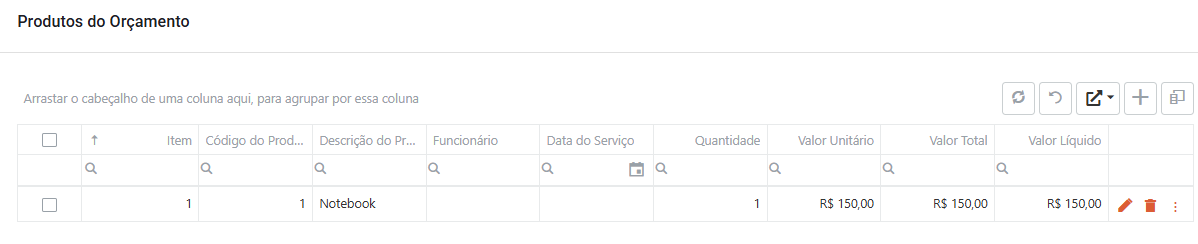
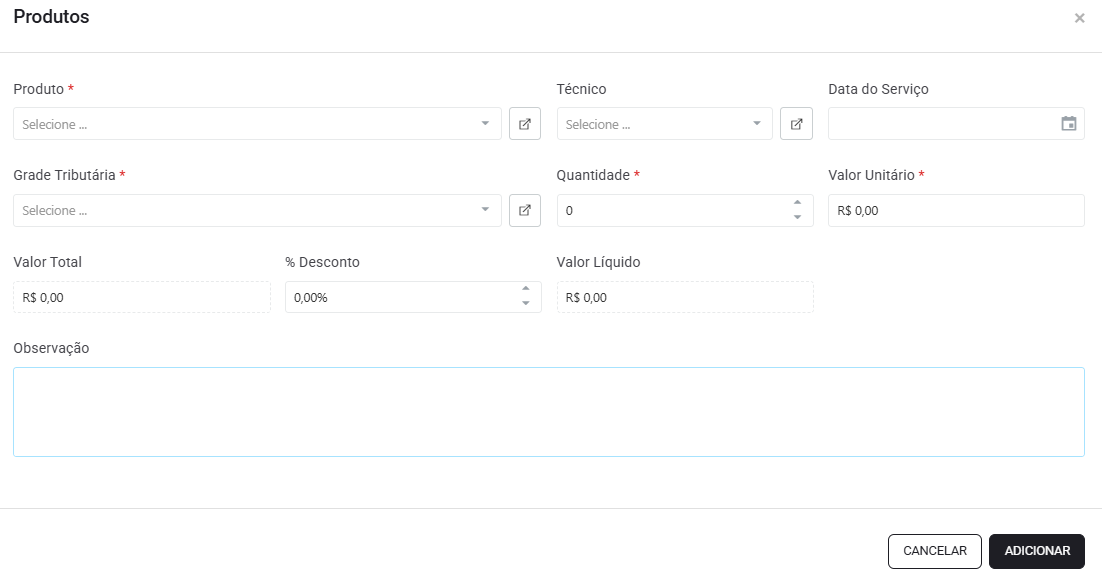
A aba Produtos exibe a listagem dos produtos adicionados à Ordem de Serviço. As colunas exibidas na grade são: Item, Código do Produto, Descrição do Produto, Funcionário, Data do Serviço, Quantidade, Valor Unitário, Valor Total e Valor Líquido.
Para adicionar um produto, siga os passos:
- Clique no botão “Inserir” na barra de ferramentas da grade de Produtos.
- O sistema abrirá o formulário de inclusão do produto. Informe os dados necessários, como produto, quantidade e valor unitário.
- Clique em Adicionar para confirmar a inclusão do produto na Ordem de Serviço.
Para editar ou remover um produto já incluído, utilize os ícones disponíveis na linha correspondente.
¶ 4 - Aba Totais
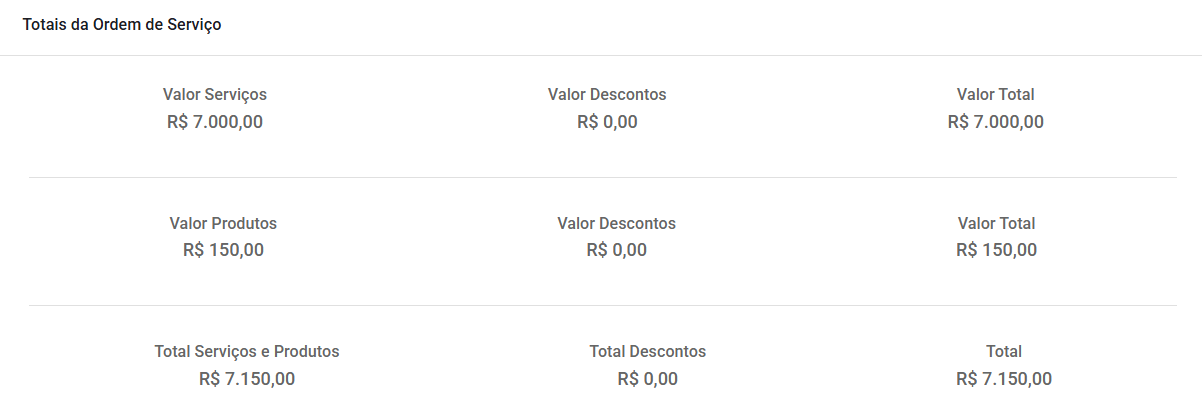
A aba Totais apresenta um resumo dos valores calculados para a Ordem de Serviço, separados por tipo:
- Valor Serviços: Subtotal dos serviços antes dos descontos.
- Valor Descontos (Serviços): Total de descontos aplicados aos serviços.
- Valor Total (Serviços): Valor líquido dos serviços após descontos.
- Valor Produtos: Subtotal dos produtos antes dos descontos.
- Valor Descontos (Produtos): Total de descontos aplicados aos produtos.
- Valor Total (Produtos): Valor líquido dos produtos após descontos.
- Total Serviços e Produtos: Soma bruta de serviços e produtos.
- Total Descontos: Total de descontos aplicados.
- Total: Valor final da Ordem de Serviço.
¶ 5 - Impressão da Ordem de Serviço
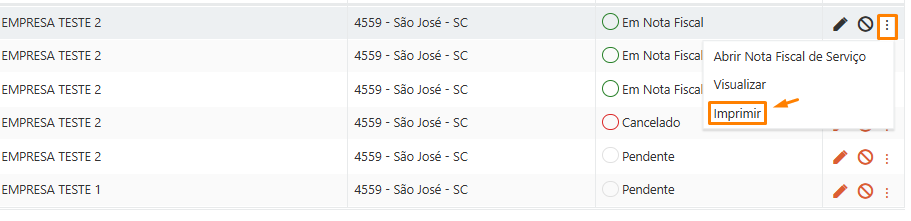
Para imprimir a Ordem de Serviço, clique em Opções (disponível na barra de ações da Ordem de Serviço) e selecione Imprimir. O documento gerado incluirá tanto os serviços quanto os produtos registrados na Ordem de Serviço.
¶ 6 - Geração da Nota Fiscal
Após finalizar o preenchimento da Ordem de Serviço, é possível gerar a Nota Fiscal. Acesse a opção Gerar Nota Fiscal pelo menu Opções da Ordem de Serviço ou pela Caixa de Ações.
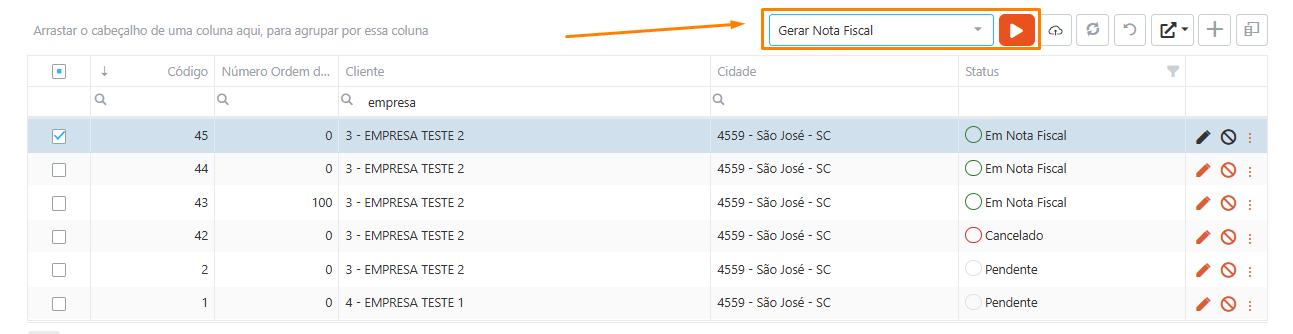
Na tela de geração da Nota Fiscal, informe os campos obrigatórios:
- Condição de Pagamento: Selecione a condição de pagamento aplicável.
- Convênio: Informe o convênio bancário quando a condição selecionada gerar boleto.
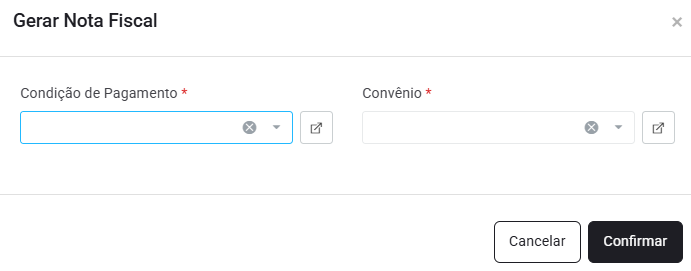
Após preencher os campos, clique em Confirmar para iniciar a geração da Nota Fiscal. O sistema gerará simultaneamente a NFS-e (serviços) e a NF-e (produtos). As NF-es geradas por essa rotina utilizam, por padrão:
- Tipo de Documento: 1 – Nota Fiscal de Venda.
- Tipo de Frete: 9 – Sem Ocorrência de Frete.
¶ 7 - Consulta da Nota Fiscal Eletrônica Gerada
Após confirmar a geração, acesse a NF-e criada clicando em Opções e selecionando Abrir Nota Fiscal Eletrônica. Na tela da NF-e, verifique as abas Produtos e Totais para conferir os dados gerados e complete as informações necessárias para realizar a transmissão à SEFAZ.
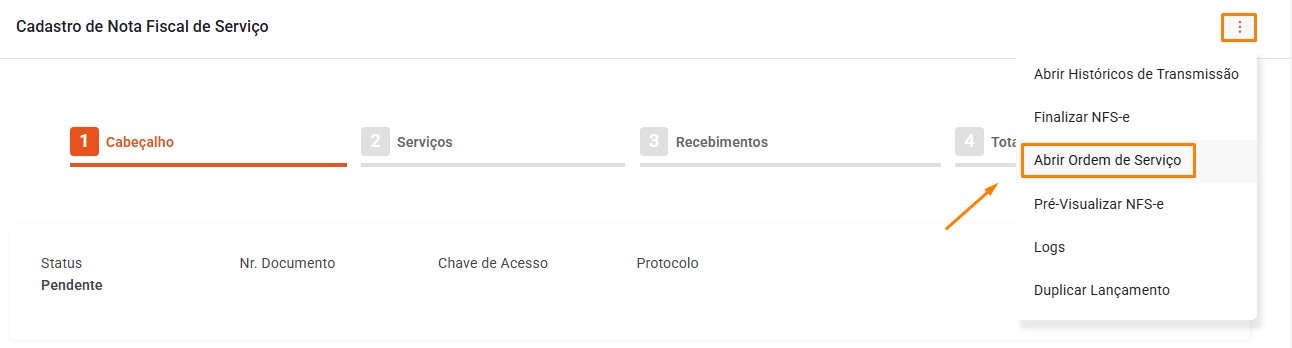
Para retornar à Ordem de Serviço a partir da NF-e, acesse Opções dentro da tela da NF-e e selecione Abrir Ordem de Serviço.
¶ 8 - Relatório de Ordens de Serviço
O Relatório de Ordens de Serviço foi atualizado para incluir as informações de produtos. O relatório está disponível nos formatos PDF e Excel (planilha) e nos tipos:
- Sintético: Os valores dos produtos são incluídos nos totalizadores do documento. Cada linha representa uma Ordem de Serviço com o total consolidado de serviços e produtos.
- Analítico: Os produtos e seus respectivos valores são detalhados individualmente e considerados nos totalizadores. Neste tipo de relatório, está disponível o filtro Produto, que permite listar apenas as Ordens de Serviço que contenham o produto informado.