¶ Como Gerar o Demonstrativo DRE
Este manual tem como objetivo orientar o usuário sobre a rotina de Geração de Demonstrativo no Questor Negócio. Através dessa funcionalidade, é possível gerar demonstrativos financeiros — como o DRE (Demonstração do Resultado do Exercício) — com base nas estruturas configuradas, para um período e estabelecimento específicos.
⚠️ Importante!
Para gerar o demonstrativo, é necessário que a estrutura correspondente esteja previamente configurada na rotina Operações Financeiras > DRE - Configurações Estrutura. Acesse aqui o manual da rotina: Como Cadastrar Configuração de Estrutura de Demonstrativo.
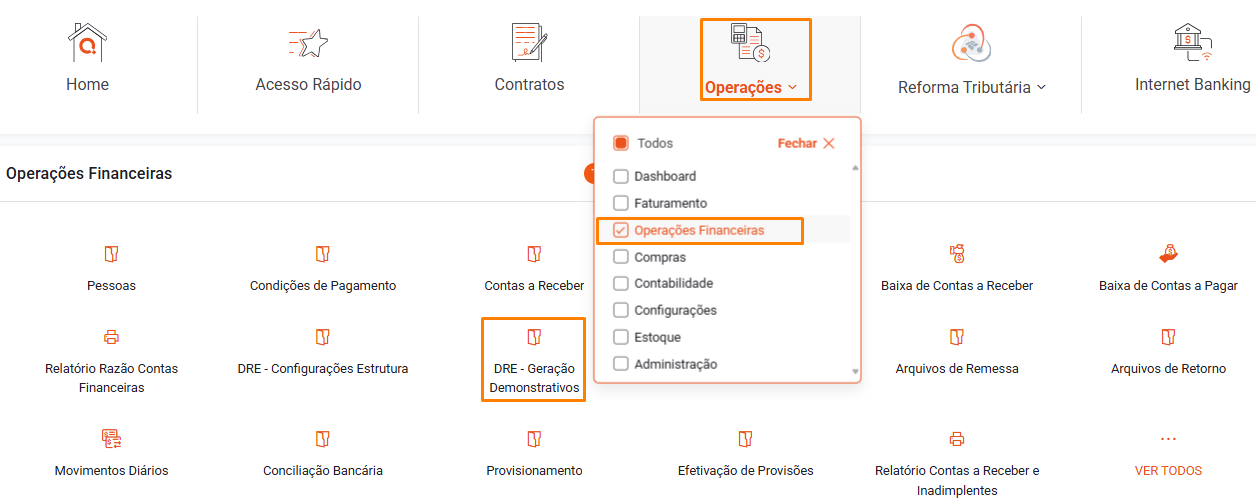
Acesse a rotina pelo seguinte caminho: Operações > Operações Financeiras > DRE - Geração Demonstrativos.
¶ 1 - Filtros do Relatório
Preencha os seguintes campos para definir o demonstrativo a ser gerado:
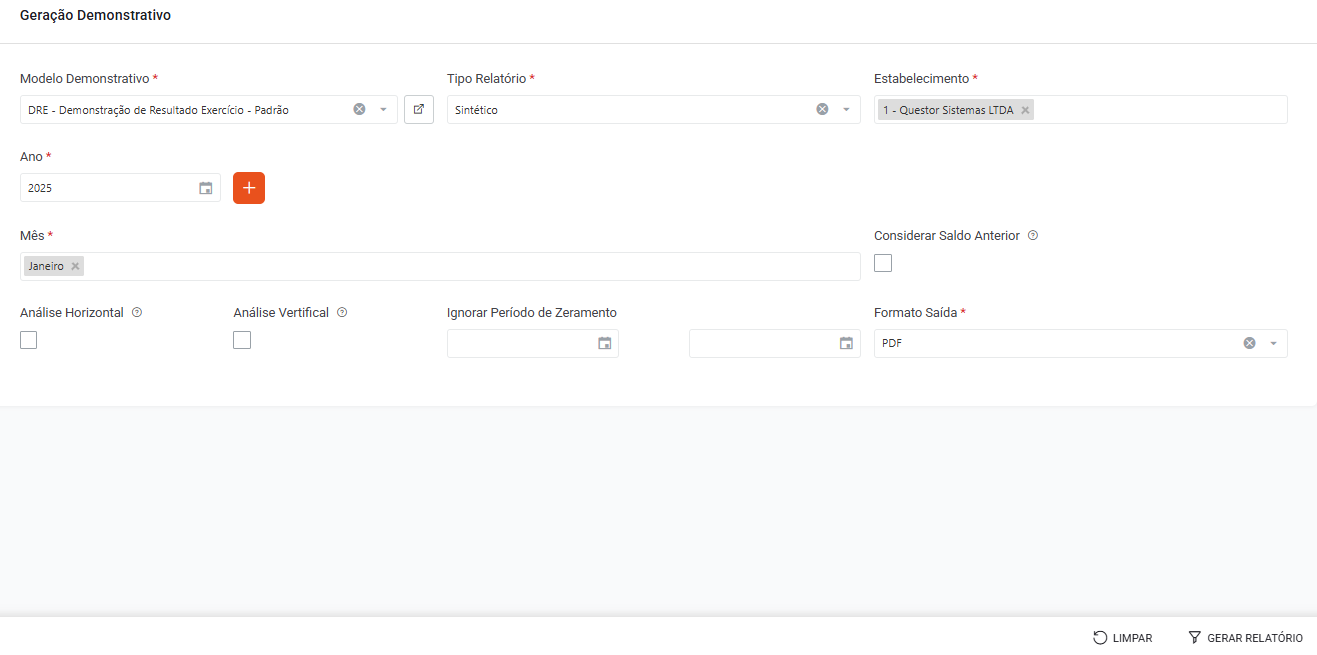
- Modelo Demonstrativo: Selecione a estrutura de demonstrativo que será utilizada na geração do relatório (por exemplo: DRE - Demonstração de Resultado Exercício - Padrão).
- Tipo Relatório: Selecione o tipo de apresentação do relatório. O tipo Sintético exibe os valores consolidados por item da estrutura. O tipo Analítico apresenta os valores detalhados por conta financeira dentro de cada item.
- Estabelecimento: Selecione o estabelecimento cujos dados serão considerados na geração do demonstrativo.
- Ano: Informe o ano do período a ser analisado.
- Mês: Selecione o mês inicial do período a ser analisado.
¶ 2 - Opções Complementares
Os campos abaixo permitem ajustar o comportamento e a apresentação do demonstrativo gerado:
- Considerar Saldo Anterior: Quando habilitado, os saldos de períodos anteriores ao selecionado são considerados no cálculo, acumulando os valores ao longo do exercício.
- Análise Horizontal: Quando habilitado, o relatório inclui colunas com a variação percentual dos valores entre os períodos exibidos, permitindo comparar a evolução dos resultados ao longo do tempo.
- Análise Vertical: Quando habilitado, o relatório inclui colunas com o percentual de participação de cada item em relação a um valor de referência (geralmente a receita bruta), facilitando a análise da composição do resultado.
- Ignorar Período de Zeramento: Quando habilitado, o sistema exclui do relatório os períodos cujos valores estejam zerados, tornando a visualização mais limpa.
- Formato Saída:* Selecione o formato do arquivo gerado (por exemplo: PDF).
¶ 3 - Gerando o Relatório
Após preencher os filtros e definir as opções desejadas, clique em Gerar Relatório para processar e baixar o demonstrativo.
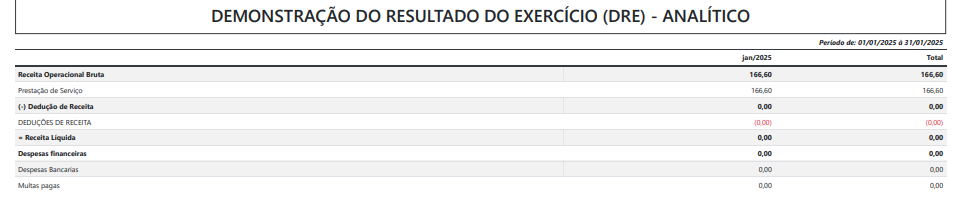
O relatório gerado exibe o cabeçalho com o nome e CNPJ do estabelecimento, a data de emissão e o usuário responsável. O corpo do relatório apresenta os itens da estrutura configurada em linhas, com colunas para cada mês do período e uma coluna de Total acumulado.
Para limpar todos os filtros e reiniciar o preenchimento, clique em Limpar.
Este artigo foi útil?
Sim Não
Que pena! Se possível, deixe sua crítica ou sugestão abaixo para que possamos melhorar sempre:
Enviar Feedback
Que bom que este artigo foi útil! Se quiser, deixe um elogio ou comentário positivo:
Enviar Feedback
Avaliação registrada com sucesso.
Não foi possível registrar a avaliação.