¶ Como Importar Notas Fiscais de Serviço (NFS-e) do Novo Zen - Questor Negócio
Este manual tem como objetivo orientar o usuário sobre o processo de importação de Notas Fiscais de Serviço de Entrada (NFS-e) provenientes do Questor Zen para o Questor Negócio. Através dessa funcionalidade, é possível importar a NFS-e via arquivo XML ou via API, vincular os serviços ao cadastro do sistema e gerar a nota de entrada automaticamente, eliminando a necessidade de digitação manual dos dados.
Acesse a rotina pelo seguinte caminho: Compras > Importar Nota Fiscal de Serviço.
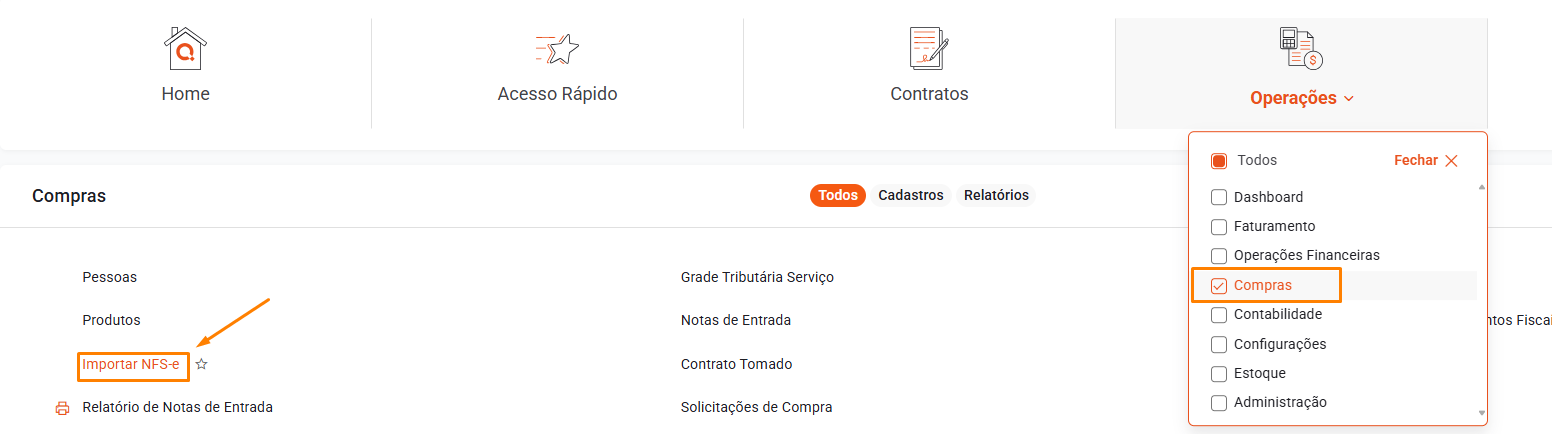
¶ 1 - Acessar a Tela de Importação
Na tela de importação, estão disponíveis duas formas de importar uma NFS-e: por arquivo XML ou por API (integração com o Novo Zen).
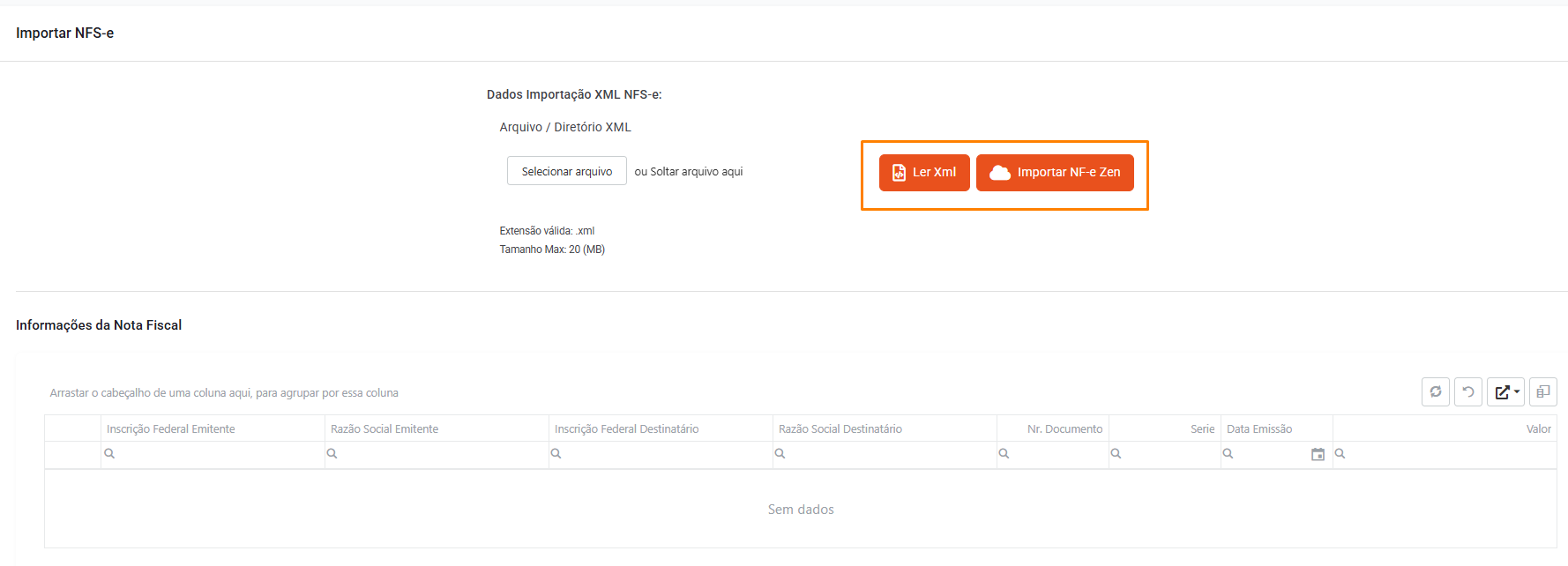
¶ 2 - Formas de Importação
Importação via Arquivo XML
Permite selecionar manualmente um arquivo XML de NFS-e salvo no computador. Compatível com arquivos no padrão XML Nacional.
Importação NF Zen
Realiza a busca das notas diretamente via integração com o Novo Zen. Para utilizar esta opção, é necessário que a comunicação com o Zen esteja previamente configurada, informando a URL e o usuário do escritório na tela de configuração da integração. Verifique no link como fazer esta configuração: Como Integrar o Questor Negócio Com o Novo Zen.
⚠️ Atenção!
A importação via API está disponível apenas para notas fiscais emitidas a partir de 2026. Notas de períodos anteriores não poderão ser importadas por essa forma. Além disso, a importação aceita somente arquivos no padrão XML Nacional.
¶ 3 - Vincular Serviços
Após a leitura do XML, a grid exibirá os serviços contidos nas notas importadas. Antes de gerar a nota de entrada, é necessário vincular cada serviço da NFS-e ao cadastro correspondente no Questor Negócio.
O sistema identifica automaticamente serviços que possuam a mesma descrição já cadastrada, realizando o vínculo de forma automática. Além disso, o sistema memoriza o último vínculo realizado: em importações futuras do mesmo fornecedor, o serviço será vinculado automaticamente.
Para os demais casos, o vínculo pode ser feito de duas formas:
- Individualmente: Clique no ícone Vincular na linha do serviço desejado e selecione o serviço correspondente no cadastro do sistema.
- Em massa: Selecione um ou mais serviços na grid e utilize o Botão de Ação > Cadastrar Serviços para vincular vários serviços de uma só vez.

¶ 4 - Gerar Nota de Entrada
Com os serviços vinculados, clique no botão Gerar Nota. Uma modal será exibida com os seguintes campos:
- Tipo de Documento: Exibido exclusivamente nesta tela de importação.
- Condição de Pagamento: Selecione a condição aplicável.
- Natureza de Operação: Informe a natureza de operação correspondente.
- Conta Financeira de Origem: Campo não obrigatório. Se não preenchido, o sistema buscará a informação do cadastro do serviço.
Após preencher as informações desejadas, clique em Confirmar. O sistema irá gerar a nota de entrada e o respectivo lançamento de Contas a Pagar.
Status da nota gerada:
- Finalizado: Quando todos os dados obrigatórios estão preenchidos (seja no modal ou no cadastro do serviço).
- Pendente: Quando algum dado obrigatório, como a Conta Financeira de Origem, não está disponível nem no modal nem no cadastro do serviço.
⚠️ Importante!
Os impostos da Reforma Tributária (CBS, IBS e Imposto Seletivo) da nota importada seguem a configuração da Grade Tributária do serviço:
- Importar Impostos conforme XML habilitado: os valores são importados conforme o XML.
- Importar Impostos conforme XML desabilitado: o sistema desconsidera os valores do XML e calcula os impostos conforme a configuração da grade. Se a grade informada não tiver configuração de impostos, nenhum imposto será calculado.
Para saber como configurar, acesse aqui.