¶ Como Cadastrar Natureza de Estoque?
O cadastro da Natureza de Estoque serve para definir como as movimentações de entrada e saída irão impactar o estoque, a tributação e os cálculos fiscais da empresa.
¶ Acesso a Rotina:
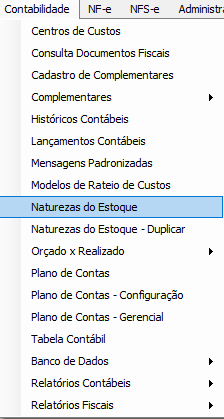
Para cadastrar uma nova natureza ou até mesmo alterar uma já existente o acesso deve ser através do menu: Contabilidade > Natureza do Estoque.
¶ Campos Iniciais
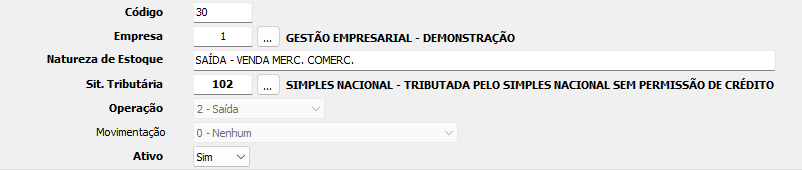
- Código: Código identificador da natureza de estoque. Gerado automaticamente pelo sistema.
- Empresa: Empresa à qual a natureza de estoque estará vinculada. Esse campo garante que a configuração seja utilizada apenas dentro do cadastro da empresa selecionada.
- Natureza de Estoque: Descrição da natureza da operação, utilizada para identificar o tipo de movimentação (ex.: venda de mercadoria, compra, devolução, bonificação, etc.). Essa descrição facilita a seleção da natureza durante a emissão de documentos fiscais.
- Situação Tributária: Informe a situação tributária aplicável à operação, conforme o regime da empresa (ex.: Simples Nacional, Lucro Presumido, Lucro Real).
- Operação: Define o tipo de operação da natureza de estoque:
- 1 – Entrada;
- 2 – Saída.
- Ativo: Define se a natureza estará disponível para uso no sistema.
¶ Contribuintes
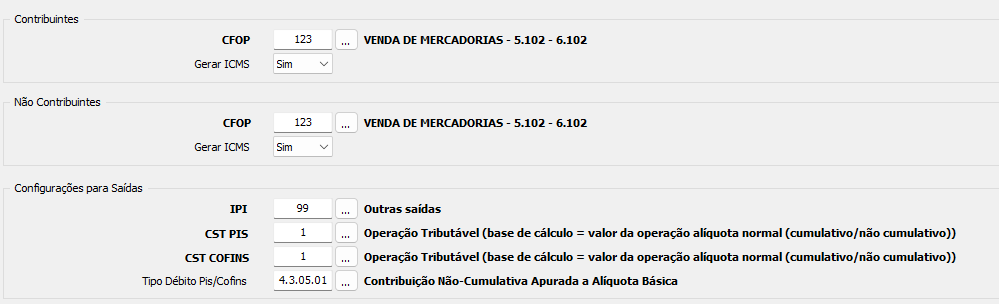
- CFOP: Informe o CFOP a ser utilizado quando a operação envolver destinatário contribuinte do ICMS, conforme orientação da contabilidade.
- Gerar ICMS: Defina Sim ou Não para indicar se o sistema deverá calcular e destacar o ICMS nessa operação.
¶ Não Contribuintes
- CFOP: Informe o CFOP a ser utilizado quando a operação envolver destinatário não contribuinte do ICMS.
- Gerar ICMS: Defina Sim ou Não para indicar se haverá cálculo de ICMS para operações com não contribuintes, conforme legislação e orientação contábil.
¶ Configurações para Entradas
- IPI: Informe a CST do IPI aplicável às operações de entrada.
- CST PIS: Informe a CST do PIS utilizada nas entradas de mercadorias ou serviços.
- CST COFINS: Informe a CST da COFINS utilizada nas entradas.
- Tipo Crédito PIS/COFINS: Defina o tipo de crédito de PIS e COFINS que será gerado na operação, conforme enquadramento fiscal.
- Gerar Retenção de Impostos Automaticamente: Defina Sim ou Não para que o sistema gere automaticamente as retenções de impostos nas operações de entrada, quando aplicável.
¶ Configurações para Saídas
- IPI: Informe a CST do IPI aplicável às operações de saída.
- CST PIS: Informe a CST do PIS utilizada nas saídas.
- CST COFINS: Informe a CST da COFINS utilizada nas saídas.
- Tipo Débito PIS/COFINS: Defina o tipo de débito de PIS e COFINS que será gerado na operação de saída.
¶ Opções
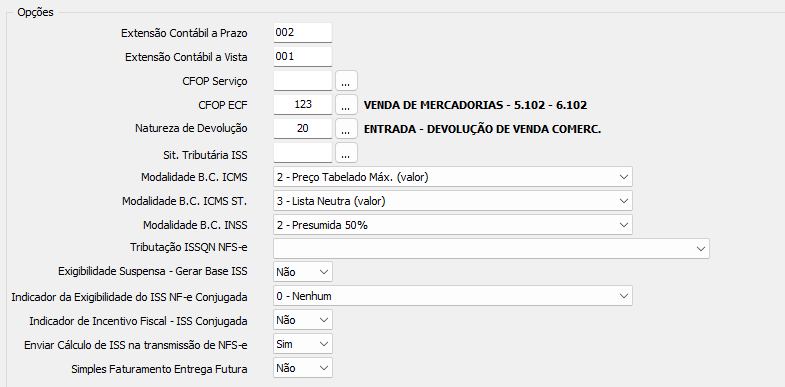
- Extensão Contábil a Prazo: Informe o código da extensão contábil que será utilizado nas movimentações a prazo, garantindo a correta integração com a contabilidade.
- Extensão Contábil à Vista: Informe o código da extensão contábil que será utilizado nas movimentações à vista.
- CFOP Serviço: Informe a CFOP que será utilizada quando houver movimentações de notas fiscais de serviço.
- CFOP ECF: Informe a CFOP que será utilizada nas movimentações realizadas diretamente no Cupom Fiscal (ECF).
- Natureza de Devolução: Informe o código da natureza de devolução correspondente. Esse vínculo permite que, ao realizar uma devolução, o sistema selecione automaticamente a natureza correta conforme a natureza de saída cadastrada.
⚠️ Atenção: Os campos abaixo possuem regras específicas de cada empresa. O preenchimento deve ser feito exclusivamente com orientação da contabilidade.
- Situação Tributária ISS: Defina a situação tributária do ISS aplicável à operação.
- Modalidade Base de Cálculo ICMS: Informe a modalidade de base de cálculo do ICMS, conforme legislação vigente.
- Modalidade Base de Cálculo ICMS ST: Informe a modalidade de base de cálculo do ICMS Substituição Tributária.
- Modalidade Base de Cálculo INSS: Informe a modalidade de base de cálculo do INSS, quando aplicável.
- Tributação ISSQN NFS-e: Defina o tipo de tributação do ISSQN para operações com NFS-e.
- Exigibilidade Suspensa – Gerar Base ISS: Indique se a base de cálculo do ISS deverá ser gerada quando a exigibilidade estiver suspensa.
- Indicador da Exigibilidade do ISS NF-e Conjugada: Informe o indicador de exigibilidade do ISS para notas fiscais conjugadas.
- Indicador de Incentivo Fiscal – ISS Conjugada: Defina se a operação possui incentivo fiscal de ISS em notas conjugadas.
- Simples Faturamento – Entrega Futura: Utilize somente quando a nota fiscal for de entrega futura. Quando habilitado, a nota de venda ficará vinculada à nota de entrega, garantindo o correto relacionamento entre os documentos.
¶ ICMS
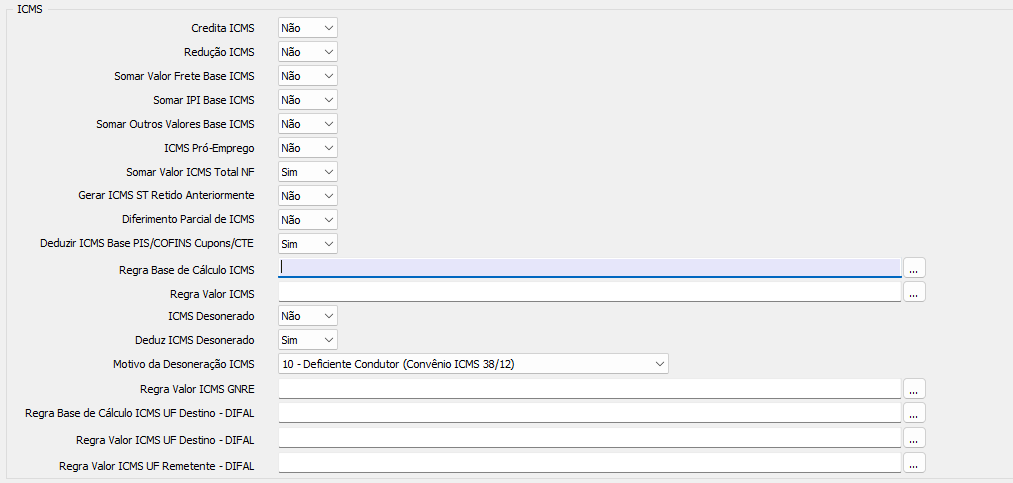
- Credita ICMS: Defina Sim ou Não para indicar se a operação gera crédito de ICMS.
- Redução ICMS: Defina Sim ou Não quando a operação possuir redução de base de cálculo do ICMS.
- Somar Valor Frete na Base ICMS: Defina Sim ou Não para somar o valor do frete à base de cálculo do ICMS.
- Somar IPI na Base ICMS: Defina Sim ou Não para incluir o valor do IPI na base de cálculo do ICMS.
- Somar Outros Valores na Base ICMS: Defina Sim ou Não para incluir outros valores (ex.: seguro, despesas acessórias) na base de cálculo do ICMS.
- ICMS Pró-Emprego: Defina Sim ou Não quando a operação estiver enquadrada em benefício fiscal do programa Pró-Emprego, conforme legislação estadual.
- Somar Valor ICMS no Total da NF: Defina Sim ou Não para indicar se o valor do ICMS deverá compor o total da nota fiscal.
- Gerar ICMS ST Retido Anteriormente: Defina Sim ou Não para gerar ICMS ST retido anteriormente, quando aplicável.
- Diferimento Parcial de ICMS: Defina Sim ou Não quando a operação possuir diferimento parcial do ICMS.
- Deduzir ICMS da Base de PIS/COFINS (Cupons/CT-e): Defina Sim ou Não para deduzir o ICMS da base de cálculo do PIS e da COFINS em cupons fiscais ou CT-e.
- Regra Base de Cálculo ICMS: Informe a regra de cálculo que será utilizada para definir a base de cálculo do ICMS, quando houver necessidade de fórmula específica.
- Regra Valor ICMS: Informe a regra de cálculo para apuração do valor do ICMS, quando aplicável.
- ICMS Desonerado: Defina Sim ou Não quando a operação possuir ICMS desonerado.
- Deduzir ICMS Desonerado: Defina Sim ou Não para indicar se o valor do ICMS desonerado será deduzido da nota fiscal.
- Motivo da Desoneração do ICMS: Informe o motivo legal da desoneração.
- Regra Valor ICMS GNRE: Informe a regra de cálculo do ICMS recolhido via GNRE, quando aplicável.
- Regra Base de Cálculo ICMS UF Destino – DIFAL: Informe a regra de cálculo da base do ICMS devido à UF de destino.
- Regra Valor ICMS UF Destino – DIFAL: Informe a regra de cálculo do valor do ICMS da UF de destino.
- Regra Valor ICMS UF Remetente – DIFAL: Informe a regra de cálculo do valor do ICMS devido à UF de origem (remetente).
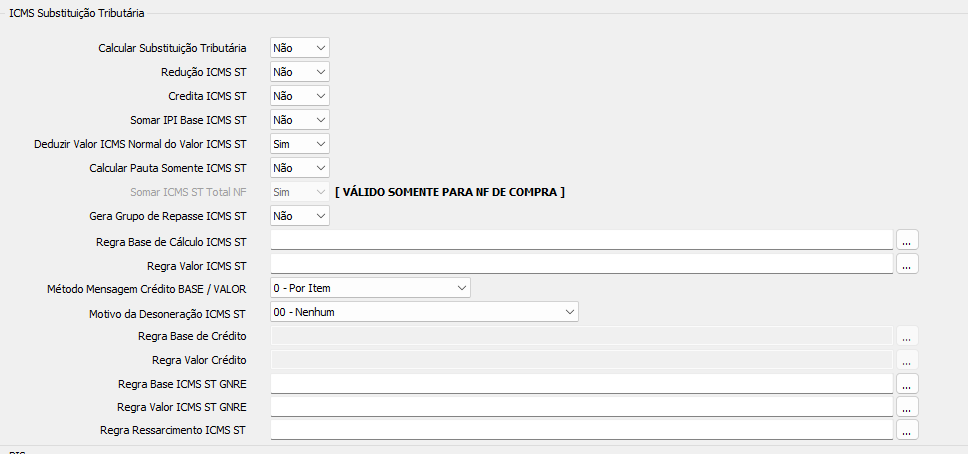
- Calcular Substituição Tributária: Defina Sim ou Não para indicar se a operação realiza o cálculo de ICMS ST.
- Redução ICMS ST: Defina Sim ou Não quando a operação possuir redução da base de cálculo do ICMS ST.
- Credita ICMS ST: Defina Sim ou Não para indicar se a operação gera crédito de ICMS ST.
- Somar IPI na Base ICMS ST: Defina Sim ou Não para incluir o valor do IPI na base de cálculo do ICMS ST.
- Deduzir Valor ICMS Normal do Valor ICMS ST: Defina Sim ou Não para indicar se o ICMS próprio será deduzido do valor do ICMS ST.
- Calcular Pauta Somente ICMS ST: Defina Sim ou Não para utilizar pauta fiscal exclusivamente no cálculo do ICMS ST.
- Somar ICMS ST Total NF: Defina Sim ou Não para somar o valor total do ICMS ST ao total da Nota Fiscal (válido somente para NF de compra).
- Gera Grupo de Repasse ICMS ST: Defina Sim ou Não para indicar se o sistema deve gerar grupo de repasse do ICMS ST.
- Regra Base de Cálculo ICMS ST: Informe a regra que define a base de cálculo do ICMS ST conforme legislação aplicável.
- Regra Valor ICMS ST: Informe a regra utilizada para cálculo do valor do ICMS ST.
- Método Mensagem Crédito BASE / VALOR: Defina o método de exibição das mensagens de crédito (ex.: 0 – Por Item).
- Motivo da Desoneração ICMS ST: Informe o código do motivo da desoneração do ICMS ST, conforme tabela da SEFAZ (ex.: 00 – Nenhum).
- Regra Base de Crédito: Informe a regra para cálculo da base de crédito do ICMS ST, quando aplicável.
- Regra Valor Crédito: Informe a regra para cálculo do valor do crédito do ICMS ST.
- Regra Base ICMS ST GNRE: Informe a regra da base de cálculo do ICMS ST para recolhimento via GNRE.
- Regra Valor ICMS ST GNRE: Informe a regra de cálculo do valor do ICMS ST para GNRE.
- Regra Ressarcimento ICMS ST: Informe a regra aplicável ao ressarcimento do ICMS ST, quando houver direito.
¶ PIS
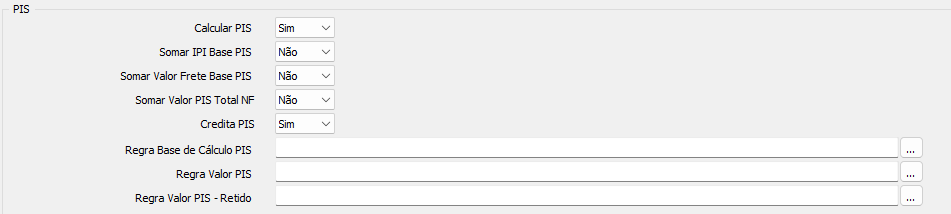
- Calcular PIS: Defina Sim ou Não para indicar se a operação realiza o cálculo de PIS.
- Somar IPI Base PIS: Defina Sim ou Não para incluir o valor do IPI na base de cálculo do PIS.
- Somar Valor Frete Base PIS: Defina Sim ou Não para incluir o valor do frete na base de cálculo do PIS.
- Somar Valor PIS Total NF: Defina Sim ou Não para somar o valor do PIS ao total da Nota Fiscal.
- Credita PIS: Defina Sim ou Não para indicar se a operação gera crédito de PIS.
- Regra Base de Cálculo PIS: Informe a regra utilizada para definição da base de cálculo do PIS, quando aplicável.
- Regra Valor PIS: Informe a regra responsável pelo cálculo do valor do PIS, quando aplicável.
- Regra Valor PIS – Retido: Informe a regra de cálculo do PIS retido, quando aplicável.
¶ COFINS
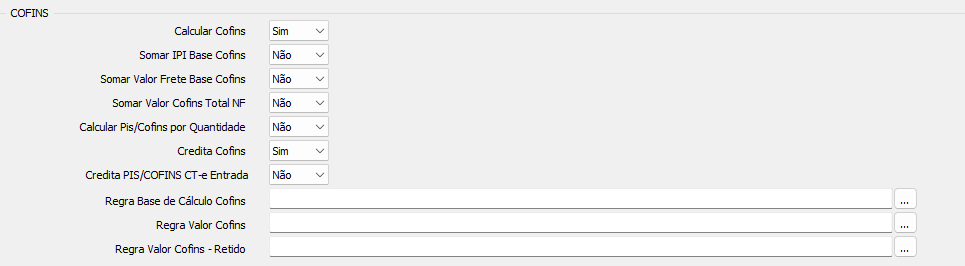
- Calcular Cofins: Defina Sim ou Não para indicar se a operação realiza o cálculo de COFINS.
- Somar IPI Base Cofins: Defina Sim ou Não para incluir o valor do IPI na base de cálculo da COFINS.
- Somar Valor Frete Base Cofins: Defina Sim ou Não para incluir o valor do frete na base de cálculo da COFINS.
- Somar Valor Cofins Total NF: Defina Sim ou Não para somar o valor da COFINS ao total da Nota Fiscal.
- Calcular PIS/Cofins por Quantidade: Defina Sim ou Não quando o cálculo de PIS/COFINS ocorrer por quantidade ao invés de valor.
- Credita Cofins: Defina Sim ou Não para indicar se a operação gera crédito de COFINS.
- Credita PIS/COFINS CT-e Entrada: Defina Sim ou Não para permitir crédito de PIS/COFINS em CT-e de entrada.
- Regra Base de Cálculo Cofins: Informe a regra utilizada para definição da base de cálculo da COFINS, quando aplicável.
- Regra Valor Cofins: Informe a regra responsável pelo cálculo do valor da COFINS, quando aplicável.
- Regra Valor Cofins – Retido: Informe a regra de cálculo da COFINS retida, quando aplicável.
¶ IPI
- Calcular IPI: Defina Sim ou Não para indicar se a operação realiza o cálculo de IPI.
- Credita IPI: Defina Sim ou Não para indicar se a operação gera crédito de IPI.
- Somar Valor Frete Base IPI: Defina Sim ou Não para incluir o valor do frete na base de cálculo do IPI.
- Calcular IPI por Quantidade: Defina Sim ou Não para que o cálculo do IPI seja realizado por quantidade, utilizando a alíquota cadastrada no cálculo por quantidade do produto.
- Regra Base de Cálculo IPI: Informe a regra utilizada para definição da base de cálculo do IPI.
- Regra Valor IPI: Informe a regra responsável pelo cálculo do valor do IPI.
- Importar IPI Conforme XML NF-e: Defina Sim ou Não para importar o valor do IPI conforme o XML de entrada quando a configuração Calcular IPI estiver definida como Não.
- Enquadramento IPI: Informe o código de enquadramento do IPI conforme legislação vigente.

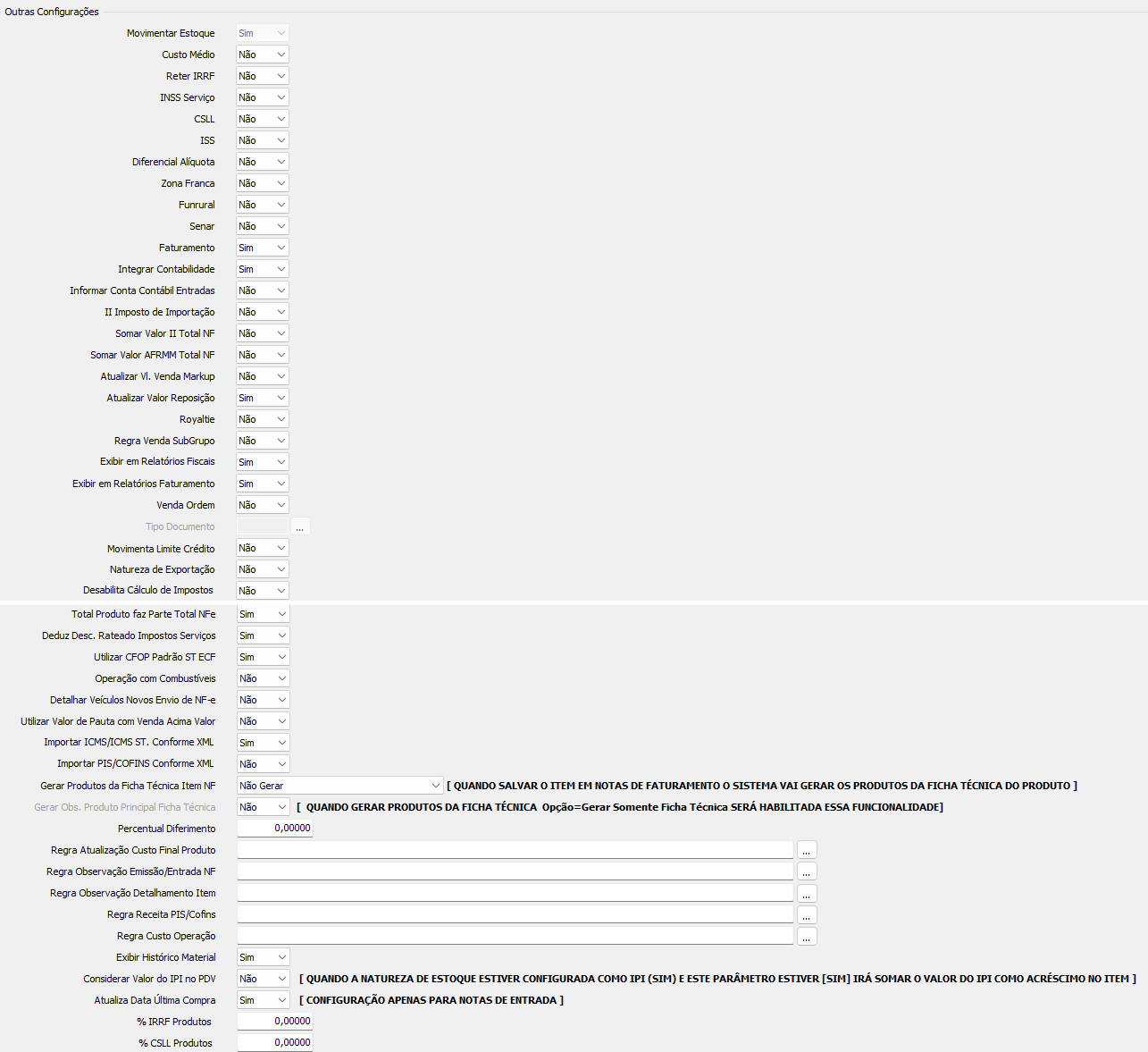
¶ Outras Configurações
- Movimentar Estoque: Defina Sim ou Não para indicar se a operação irá movimentar o estoque do produto.
- Custo Médio: Defina Sim ou Não para indicar se a operação deve atualizar o custo médio do produto.
- Faturamento: Defina Sim ou Não para indicar se a natureza será utilizada em operações de faturamento.
- Integrar Contabilidade: Defina Sim ou Não para indicar se a operação deve gerar integração contábil.
- Informar Conta Contábil Entradas: Defina Sim ou Não para obrigar a informação de conta contábil nas entradas.
- ISS: Defina Sim ou Não quando a operação envolver prestação de serviços sujeitos ao ISS.
- Exibir em Relatórios Fiscais: Defina Sim ou Não para permitir que a operação seja apresentada em relatórios fiscais.
- Exibir em Relatórios de Faturamento: Defina Sim ou Não para permitir que a operação seja apresentada em relatórios de faturamento.
- Total Produto faz Parte Total NF: Defina Sim ou Não para indicar se o valor do produto compõe o total da Nota Fiscal.
- Desabilita Cálculo de Impostos: Defina Sim ou Não para desativar o cálculo de impostos na operação, quando aplicável.
- Natureza de Exportação: Defina Sim ou Não para identificar operações de exportação.
- Importar ICMS/ICMS ST Conforme XML: Defina Sim ou Não para importar os valores de ICMS e ICMS ST conforme o XML de entrada.
- Importar PIS/COFINS Conforme XML: Defina Sim ou Não para importar os valores de PIS e COFINS conforme o XML de entrada.
- Regra Atualização Custo Final Produto: Informe a regra utilizada para atualização do custo final do produto, quando aplicável.
- Regra Observação Emissão/Entrada NF: Informe a regra de observação que será exibida na emissão ou entrada da Nota Fiscal.
- Exibir Histórico Material: Defina Sim ou Não para permitir a exibição do histórico do material na operação.
- Atualiza Data Última Compra: Defina Sim ou Não para atualizar automaticamente a data da última compra do produto (apenas para notas de entrada).
¶ FUST e FUNTEL
- % FUST: Informe o percentual do FUST aplicado à operação, quando houver incidência.
- Regra Base de Cálculo FUST: Informe a regra utilizada para definição da base de cálculo do FUST.
- Regra Valor FUST: Informe a regra responsável pelo cálculo do valor do FUST.
- % FUNTEL: Informe o percentual do FUNTEL aplicado à operação, quando houver incidência.
- Regra Base de Cálculo FUNTEL: Informe a regra utilizada para definição da base de cálculo do FUNTEL.
- Regra Valor FUNTEL: Informe a regra responsável pelo cálculo do valor do FUNTEL.

¶ Opções para Zerar Base de Cálculo e Valor do ICMS
- Zerar Base de Cálculo e Valor do ICMS: Defina Sim ou Não para zerar a base e o valor do ICMS na operação.
- ICMS ST (Zerar): Defina a forma de tratamento do ICMS ST quando a base e o valor do ICMS estiverem zerados (ex.: Não Deduzir ICMS Normal).

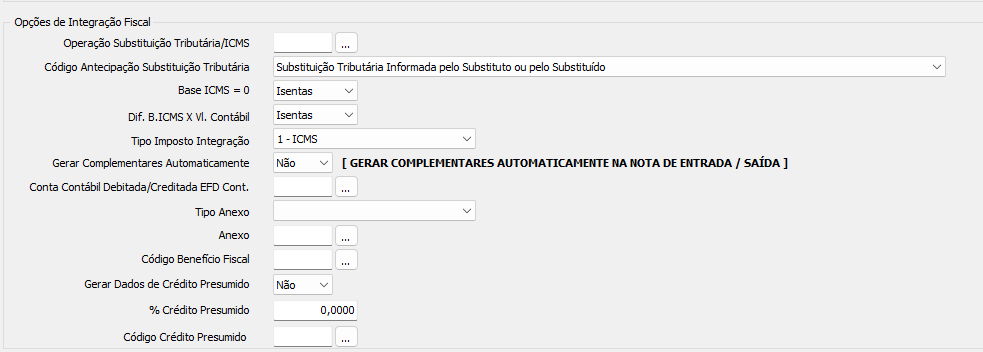
¶ Opções de Integração Fiscal
- Operação Substituição Tributária ICMS: Informe o código da operação de ICMS ST conforme tabela fiscal.
- Código Antecipação Substituição Tributária: Defina o código que identifica a antecipação do ICMS ST.
- Base ICMS = 0: Defina a situação tributária quando a base de ICMS for zerada.
- Dif. B. ICMS x Vlr. Contábil: Defina o tratamento da diferença entre a base de ICMS e o valor contábil.
- Tipo Imposto Integração: Informe o tipo de imposto considerado na integração fiscal.
- Gerar Complementares Automaticamente: Defina se os complementares da nota de Entrada e/ou Saída deverão ser gerados automaticamente.
- Conta Contábil Debitada/Creditada EFD Cont.: Selecione a conta contábil que será utilizada para preencher automaticamente o campo Conta Contábil Debitada/Creditada EFD Cont. na integração contábil com o Questor Tributário/Fiscal. A conta informada será aplicada aos lançamentos de PIS, COFINS e Outros, tanto em notas de Entrada quanto de Saída, dispensando o preenchimento manual mensal.
- Código Benefício Fiscal: Informe o código do benefício fiscal conforme legislação estadual.
- Gerar Dados de Crédito Presumido: Defina Sim ou Não para gerar informações de crédito presumido.
- % Crédito Presumido: Informe o percentual de crédito presumido aplicado à operação, quando houver.
- Código Crédito Presumido: Informe o código do crédito presumido conforme tabela fiscal.
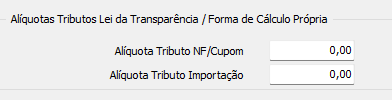
¶ Alíquotas – Lei da Transparência / Forma de Cálculo Própria
- Alíquota Tributo NF/Cupom: Informe o percentual estimado de tributos incidentes na venda para o consumidor final, conforme Lei da Transparência (Lei nº 12.741/2012). Quando não houver cálculo próprio ou o sistema realizar o cálculo automaticamente.
- Alíquota Tributo Importação: Informe o percentual estimado de tributos incidentes sobre produtos importados, quando aplicável.
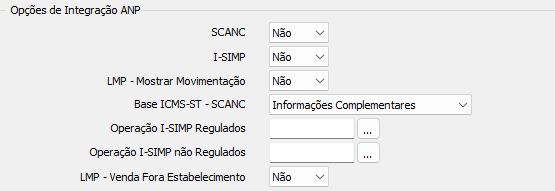
¶ Opções de Integração ANP
- SCANC: Defina Sim ou Não para indicar se a natureza de estoque participa da integração com o Sistema de Captação e Auditoria dos Anexos de Combustíveis (SCANC). Utilizar Sim apenas para operações com combustíveis sujeitas à ANP.
- I-SIMP: Defina Sim ou Não para indicar integração com o Sistema de Informações de Movimentação de Produtos (I-SIMP). Aplicável somente a empresas obrigadas pela ANP.
- LMP – Mostrar Movimentação: Defina Sim ou Não para indicar se a movimentação do produto deverá ser demonstrada no Livro de Movimentação de Produtos (LMP).
- Base ICMS-ST – SCANC: Informe onde a base de cálculo do ICMS Substituição Tributária será demonstrada nas operações integradas ao SCANC.
- Operação I-SIMP Regulados: Informe o código da operação I-SIMP para produtos regulados pela ANP, quando aplicável.
- Operação I-SIMP Não Regulados: Informe o código da operação I-SIMP para produtos não regulados pela ANP, quando exigido.
- LMP – Venda Fora Estabelecimento: Defina Sim ou Não para indicar se a natureza de estoque será utilizada em vendas realizadas fora do estabelecimento físico.
¶ Como configurar o crédito de PIS e COFINS ?
Para empresas que possuem direito ao crédito de PIS e COFINS, é necessário configurar, na Natureza de Operação, as respectivas CSTs e o Tipo de Crédito, indicando se a operação gera ou não crédito.

Além disso, a configuração possui a opção “Credita: Sim/Não” e permite utilizar uma regra específica quando o cálculo padrão do sistema não atende à necessidade da operação.
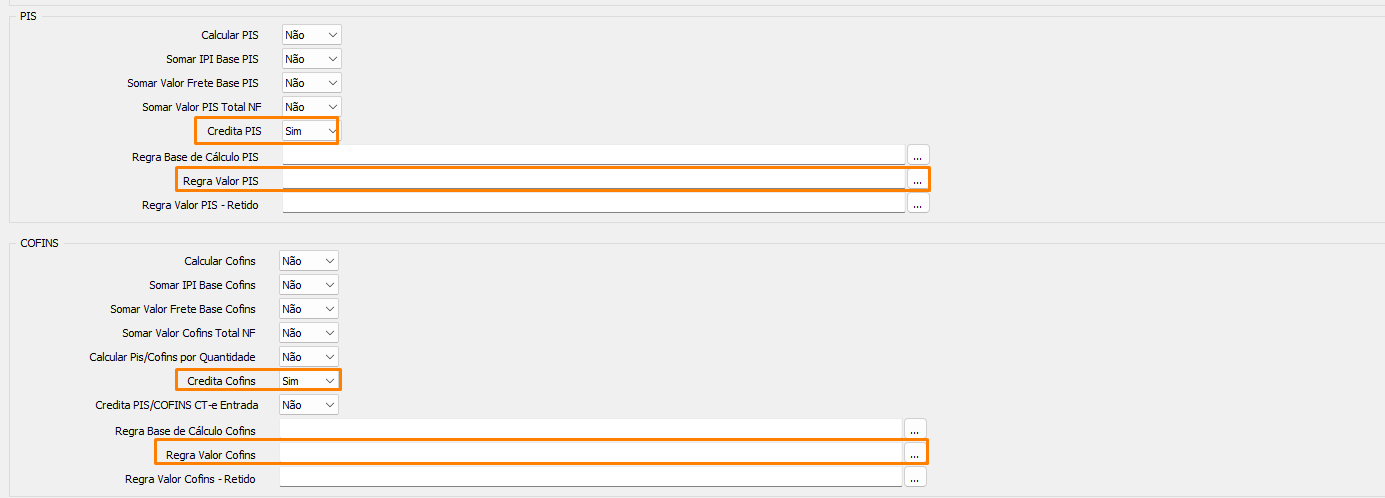
Nesse cenário, quando a empresa possui direito ao crédito, ela credita de todo o valor destacado na Nota Fiscal.
¶ Reforma Tributária (IBS / CBS)
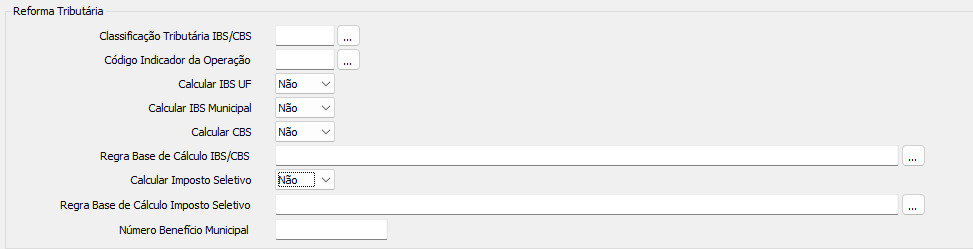
- Classificação Tributária IBS/CBS: Informe a classificação tributária aplicável à natureza de estoque para fins de IBS e CBS.
- Código Indicador da Operação: Informe o código que identifica o tipo de operação para fins de IBS/CBS, conforme tabela oficial ou orientação fiscal.
- Calcular IBS UF: Defina Sim ou Não para indicar se o IBS de competência estadual deverá ser calculado.
- Calcular IBS Municipal: Defina Sim ou Não para indicar se o IBS de competência municipal deverá ser calculado.
- Calcular CBS: Defina Sim ou Não para indicar se a Contribuição sobre Bens e Serviços (CBS) deverá ser calculada.
- Regra Base de Cálculo IBS/CBS: Informe a regra utilizada para definição da base de cálculo do IBS e da CBS, quando houver parametrização específica.
- Calcular Imposto Seletivo: Defina Sim ou Não para indicar se a natureza de estoque está sujeita ao Imposto Seletivo, aplicável a produtos específicos definidos em lei.
- Regra Base de Cálculo Imposto Seletivo: Informe a regra utilizada para definição da base de cálculo do Imposto Seletivo, quando aplicável.
- Número Benefício Municipal: Informe o número do benefício fiscal municipal concedido à operação, quando houver.
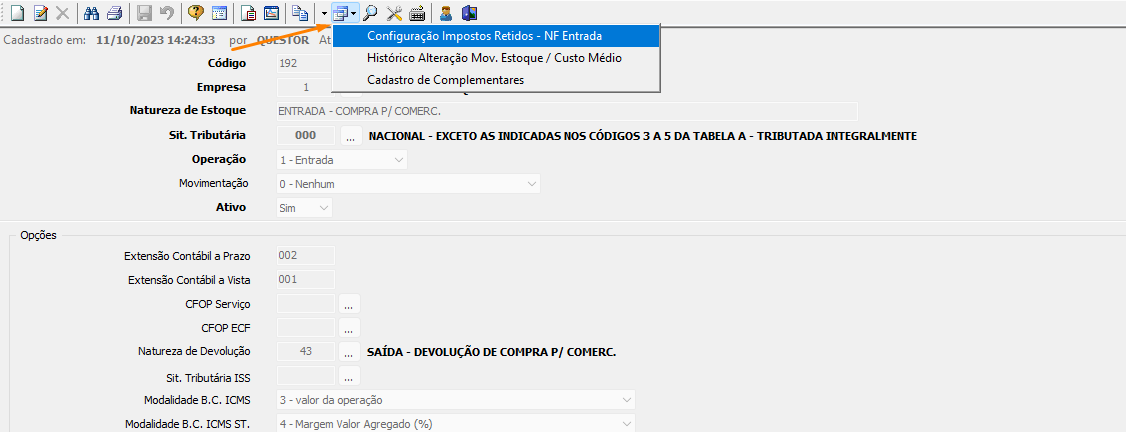
¶ Configuração Impostos Retidos – NF Entrada
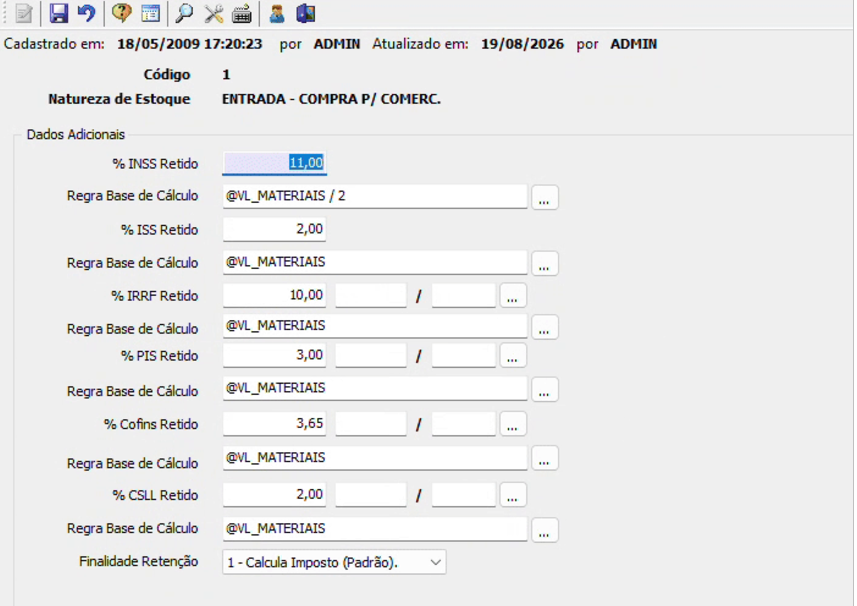
Esta tela, disponível no detalhamento da Natureza de Estoque, é utilizada para configurar as alíquotas e as regras de base de cálculo dos impostos retidos gerados nas operações de entrada. Acesse: Natureza de Estoque > Detalhamento > Configuração Impostos Retidos – NF Entrada.
¶ Regra de Base de Cálculo Individual por Imposto
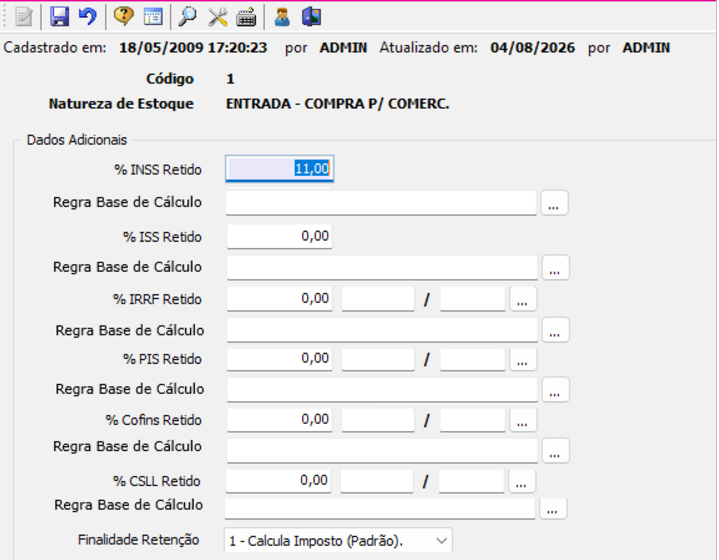
Anteriormente, já existia um campo de Regra de Base de Cálculo para os impostos retidos, mas ele era único e valia igualmente para todos os impostos (INSS, ISS, IRRF, PIS, Cofins e CSLL). Na prática, cada imposto pode ter uma regra de redução de base diferente — por exemplo, a retenção de INSS pode ter a base reduzida pela dedução de materiais, conforme a Instrução Normativa RFB nº 2.110/2022, enquanto outros impostos seguem regras próprias. Sem um campo por imposto, o cálculo correto de cada retenção exigia ajuste manual.
Para resolver esse cenário, o campo único de Regra Base de Cálculo foi substituído por um campo Regra Base de Cálculo individual para cada imposto: INSS, ISS, IRRF, PIS, Cofins e CSLL.
Cada regra é uma fórmula (por exemplo, @VL_MATERIAIS ou @VL_MATERIAIS / 2) configurada separadamente por imposto, da mesma forma que já ocorre com as alíquotas.
Como funciona
- Cada imposto retido (INSS, ISS, IRRF, PIS, Cofins e CSLL) passa a ter seu próprio campo Regra Base de Cálculo, configurado individualmente no cadastro da Natureza de Estoque;
- A regra aceita fórmulas, como reduções ou deduções específicas (ex.:
@VL_MATERIAIS / 2para reduzir a base do INSS pela metade); - Ao gerar os Impostos Retidos na Nota Fiscal de Entrada (Compras > Nota Fiscal de Entrada > Detalhamento > Impostos Retidos > Gerar/Executar), cada imposto é calculado com base na sua própria regra, e não mais em uma regra única para todos;
- Impostos sem regra configurada continuam sendo calculados normalmente sobre o valor total, como já ocorria antes.
⚠️ Atenção: A definição da regra de cada imposto deve ser validada junto à contabilidade da empresa, já que cada tributo retido pode seguir uma legislação específica quanto à redução ou dedução da base de cálculo.