¶ Como Importar e Consultar DUIMP no Questor Empresarial?
O sistema Questor Empresarial pode importar informações da DUIMP diretamente do Portal Único Siscomex (PUCOMEX). Para que essa integração funcione corretamente, é necessário realizar a autenticação do sistema.
Atualmente, existem duas formas de autenticação disponíveis:
- Certificado Digital;
- Chaves de Acesso (Client ID e Client Secret).
⚠️ Atenção!
Independentemente da forma escolhida, a autenticação deve estar vinculada aos processos de DUIMP que serão consultados. Caso contrário, o sistema não conseguirá acessar ou importar as informações.
¶ Certificado Digital
Para utilizar essa forma de autenticação, o certificado digital deve:
- Estar válido;
- Ser reconhecido pelo SERPRO;
- Ter sido emitido por uma Autoridade Certificadora no padrão ICP-Brasil.
São aceitos certificados:
- De pessoa física (e-CPF) ou pessoa jurídica (e-CNPJ);
- Nos formatos A1 ou A3.
¶ Chaves de Acesso
Caso o cliente opte por autenticação via Chaves de Acesso, será necessário:
- Criar um par de chaves, composto por:
- Client ID (Chave).
- Client Secret (Senha).
- Selecionar o perfil IMPEXP no momento da criação das chaves.
¶ Configuração Questor Empresarial
Após a criação das chaves de acesso (descritas no próximo passo deste manual), é necessário realizar a configuração dentro do sistema Empresarial, para que a integração com o PUCOMEX funcione corretamente.
Para acessar essa configuração, siga o caminho: Compras > Configurações > Configurações PUCOMEX.
Nesse local, o usuário deverá informar as chaves geradas, conforme orientações do Portal Único Siscomex.
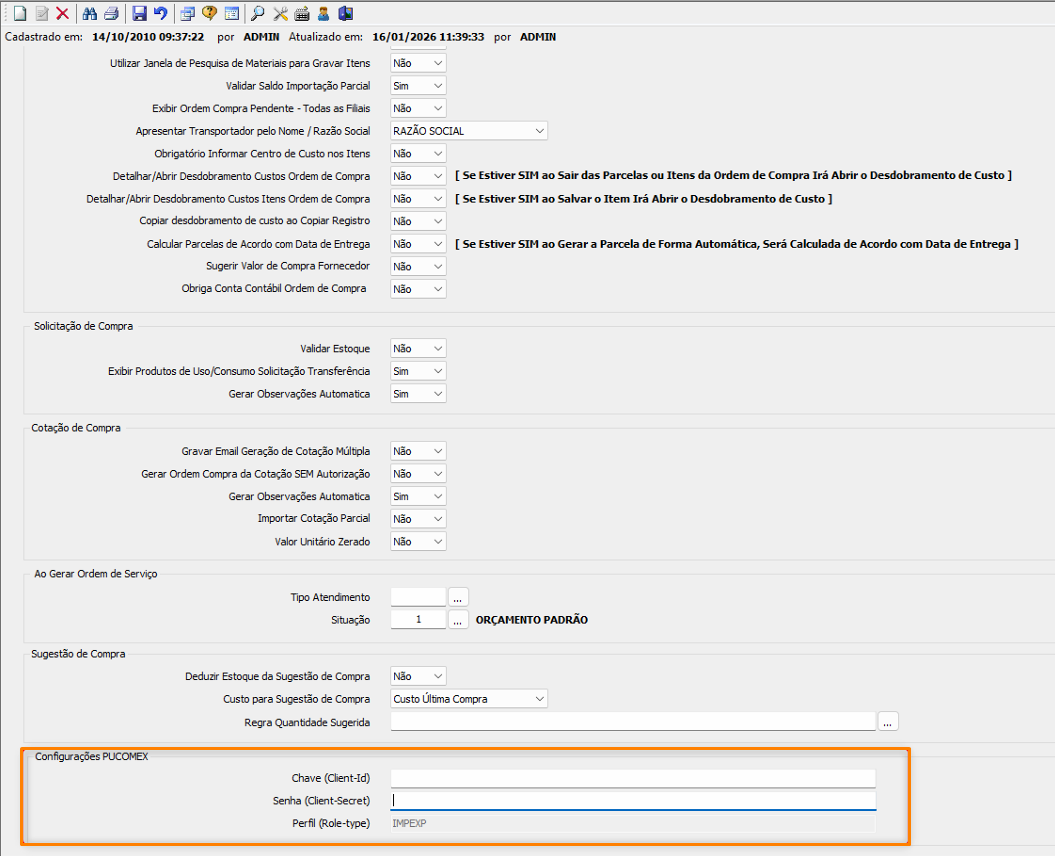
Observação: O campo “Perfil (Role-type)” não permite edição. Ele é exibido apenas para consulta, com o objetivo de ajudar o usuário a confirmar se o perfil utilizado na criação das chaves é compatível com a integração. Dessa forma, evita-se erro de configuração ou uso de um perfil não aceito pelo sistema.
¶ Chaves de Acesso no Portal Único Siscomex (PUCOMEX)
Para criar as chaves de acesso, é necessário acessar o Portal Único Siscomex (PUCOMEX) pelo endereço oficial: Portal Único Siscomex (PUCOMEX).
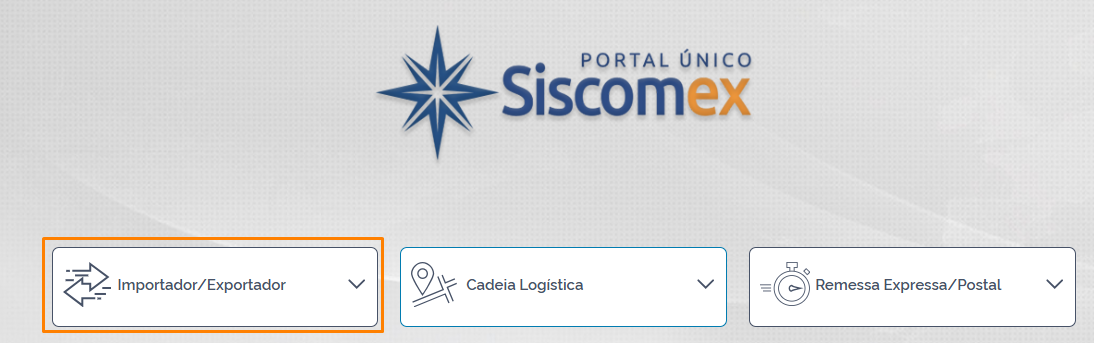
Na tela inicial, utilize o caminho: Importador/Exportador > Importador/Exportador.
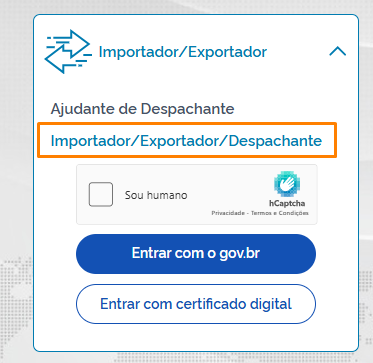
Em seguida, realize o login utilizando uma das opções disponíveis:
- Certificado digital, ou Acesso via conta Gov.br.
⚠️ Atenção!
O acesso deve ser feito com os dados do responsável pela emissão e acompanhamento da DUIMP. Caso o login seja realizado com outro usuário, as chaves poderão não funcionar corretamente na integração com o sistema Empresarial.
Após o login, a funcionalidade de criação das chaves pode ser acessada por meio do ícone em formato de chave, localizado à direita no cabeçalho do portal.

Ao clicar no botão, será exibida a tela de consulta:
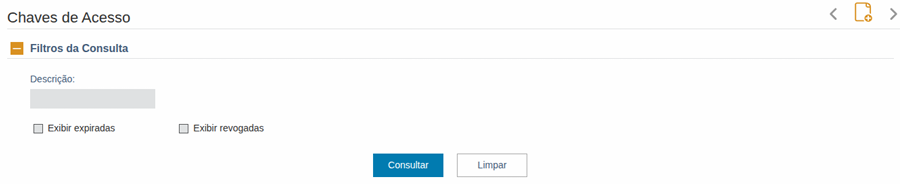
Para realizar a inclusão, clique no botão com o sinal “+”, localizado à direita. Em seguida, será apresentada a tela de cadastro.
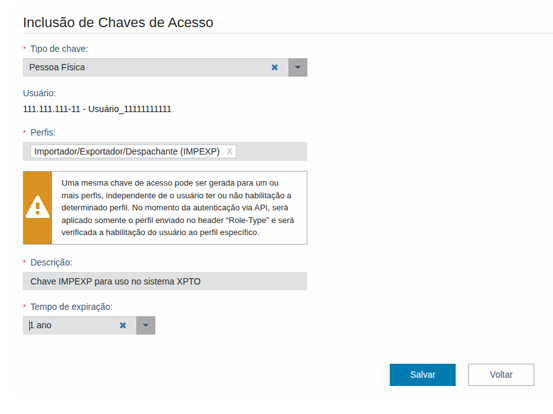
Nesta tela, informe os seguintes campos:
- Tipo de chave: Os intervenientes privados podem criar chaves para Pessoa Física ou Pessoa Jurídica.
- Pessoa Jurídica: Ao escolher essa opção, será exibida uma lista de empresas para as quais o usuário tem permissão para criar e gerenciar chaves de acesso;
- Pessoa Física: A chave ficará vinculada diretamente ao próprio usuário que realizou o login.
- Perfis: Esse campo define quais perfis poderão ser usados na autenticação com a chave criada. Apenas selecionar o perfil não garante automaticamente o acesso. A confirmação do perfil acontece no momento em que a chave é utilizada para autenticação no sistema.
- Descrição: Utilize este campo para identificar a finalidade da chave, facilitando sua organização e controle na tela de consulta. Exemplo: API – Questor.
- Tempo de expiração: Informe o prazo de validade da chave de acesso.
- A chave poderá ser utilizada somente durante o período definido;
- Caso seja necessário, a validade pode ser encerrada antes do prazo por meio da opção de revogação, disponível na tela de consulta.
Após preencher todos os campos, clique em “Salvar” e aceite o termo de responsabilidade. Em seguida, será exibida a tela com o par de chaves gerado (Client ID e Client Secret), que deverá ser utilizado na configuração do ERP.
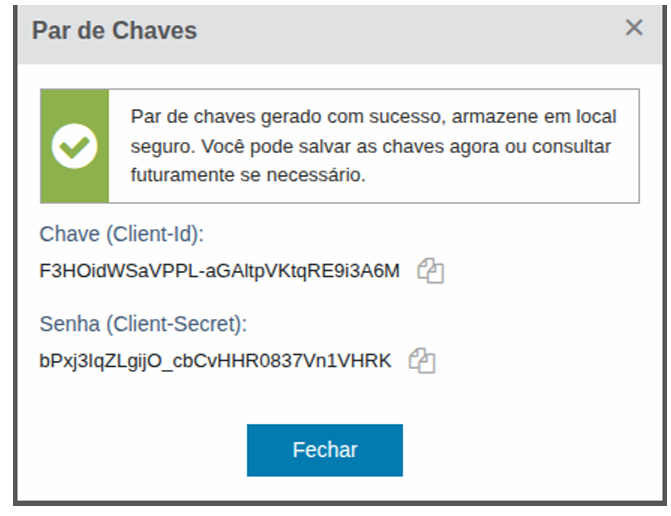
⚠️ Atenção!
Deve-se evitar o envio das chaves por e-mail, pois esse meio não é considerado seguro e pode expor informações sensíveis.
Após a geração, as chaves de acesso ficarão disponíveis para consulta, conforme a tela apresentada abaixo:

Nessa tela, serão exibidas:
A ação “Visualizar” permite consultar o par de chaves diretamente no portal, dispensando o armazenamento de cópias em arquivos locais, enquanto a ação “Revogar” encerra imediatamente a validade das chaves, impedindo qualquer novo uso.
Fonte: https://docs.portalunico.siscomex.gov.br/pages/chaves-acesso/
¶ Consulta da DUIMP para Importação no Sistema
Para consultar e importar os dados da DUIMP no sistema, acesse o menu: Compras > Declaração de Importação > Declaração de Importação – DI.
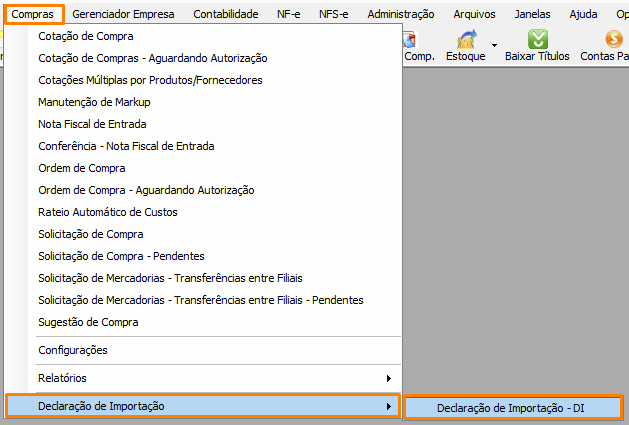
- Em tela, clique no ícone de “Detalhamento” e, em seguida, selecione a opção “Importar DI – DUIMP”.
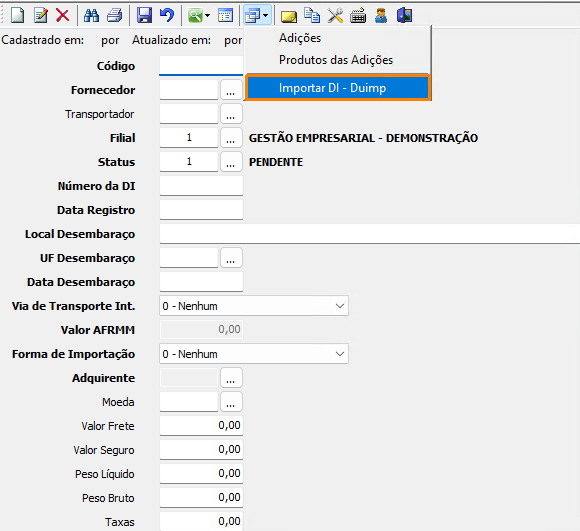
- O sistema abrirá a tela Importar dados XML DI, na qual foi disponibilizado o campo “Consultar DUIMP”.
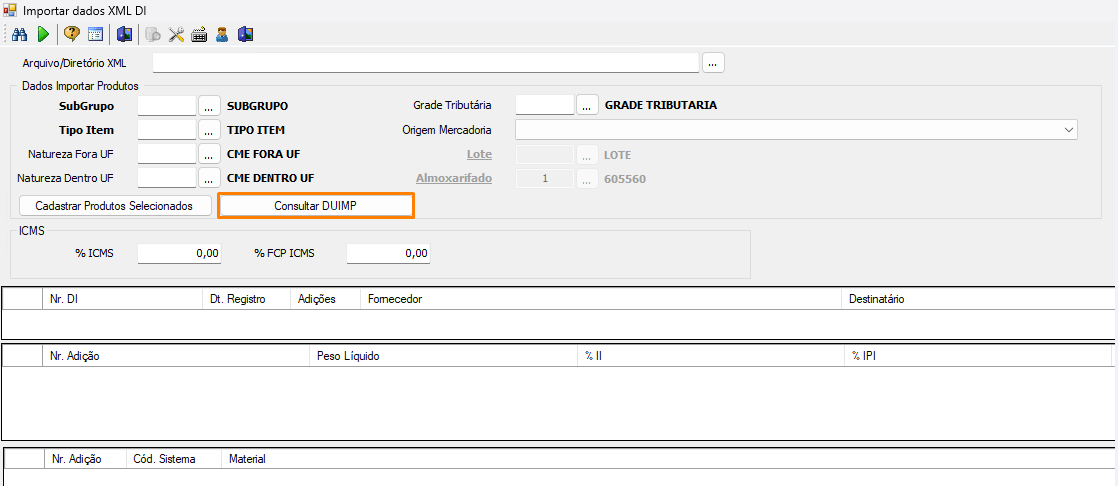
- Ao clicar em “Consultar DUIMP”, o sistema direcionará o usuário para a tela de informação do número da DUIMP, permitindo realizar a consulta, a confirmação e a importação dos dados de forma automática.
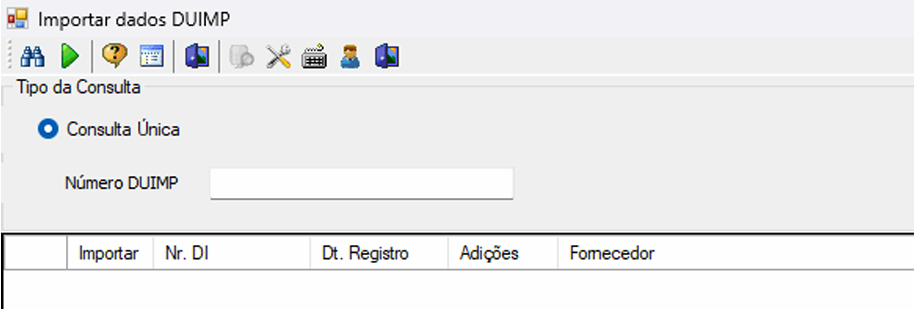
¶ Estrutura do Campo “Número DUIMP”
Para o preenchimento do campo “Número DUIMP”, o usuário deve observar a estrutura padrão da numeração atribuída ao processo.
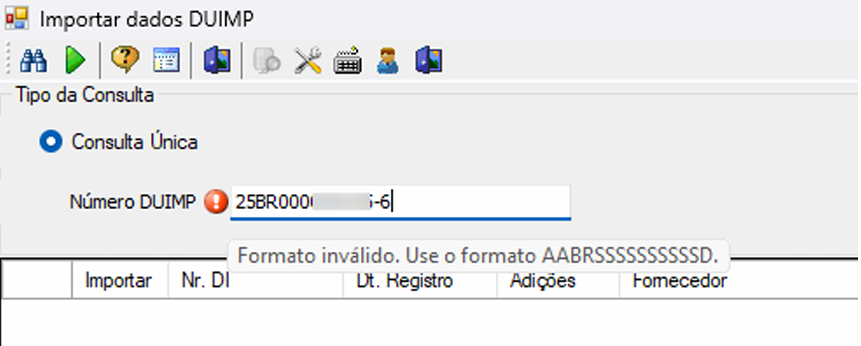
- Esse campo aceita dados alfanuméricos com 16 caracteres.
¶ Estrutura padrão:
AABRSSSSSSSSSSSD
- AA = Ano de emissão da DUIMP (ex.: 2025 = 25)
- BR = País
- SSSSSSSSSSS = Número sequencial fornecido pelo Portal PUCOMEX
- D = Dígito verificador
Observações:
1: O campo possui validação automática. Caso a numeração informada esteja fora do padrão, o sistema exibirá uma mensagem de inconsistência.
2: Mesmo que o número da DUIMP esteja corretamente formatado, o sistema também apresentará mensagem de inconsistência se, nas configurações do Módulo Compras, não estiverem informadas as chaves de acesso (Client ID e Client Secret).
¶ Consulta Válida e Importação dos Dados
Quando as informações estiverem corretas, o usuário poderá prosseguir com a consulta e importação dos dados da DUIMP. Após informar o número da DUIMP, utilize o botão “Localizar” (ícone de binóculo) para realizar a pesquisa. Nesse momento, o sistema fará a consulta no portal e exibirá uma visualização preliminar dos dados encontrados.
Nesta tela, também estará disponível o campo “Importada”, que indica se a DUIMP já está registrada no sistema. Quando o campo estiver marcado como “Não”, significa que a DUIMP ainda não foi importada, conforme demonstrado na imagem abaixo:

Caso seja realizada a consulta de uma DUIMP já registrada, o campo “Importada” será exibido como “Sim”. Se o usuário optar por continuar com o processo, ao clicar em “Importar Dados” (ícone de seta verde), o sistema solicitará a confirmação da importação.
¶ Importação e Conferência das Informações
Após a confirmação, o sistema apresentará a tela com as informações das adições e dos itens vinculados à DUIMP, incluindo os respectivos impostos.
Para os usuários que já utilizavam o processo de importação da DI, essa tela permanece inalterada, mantendo o mesmo padrão de visualização.
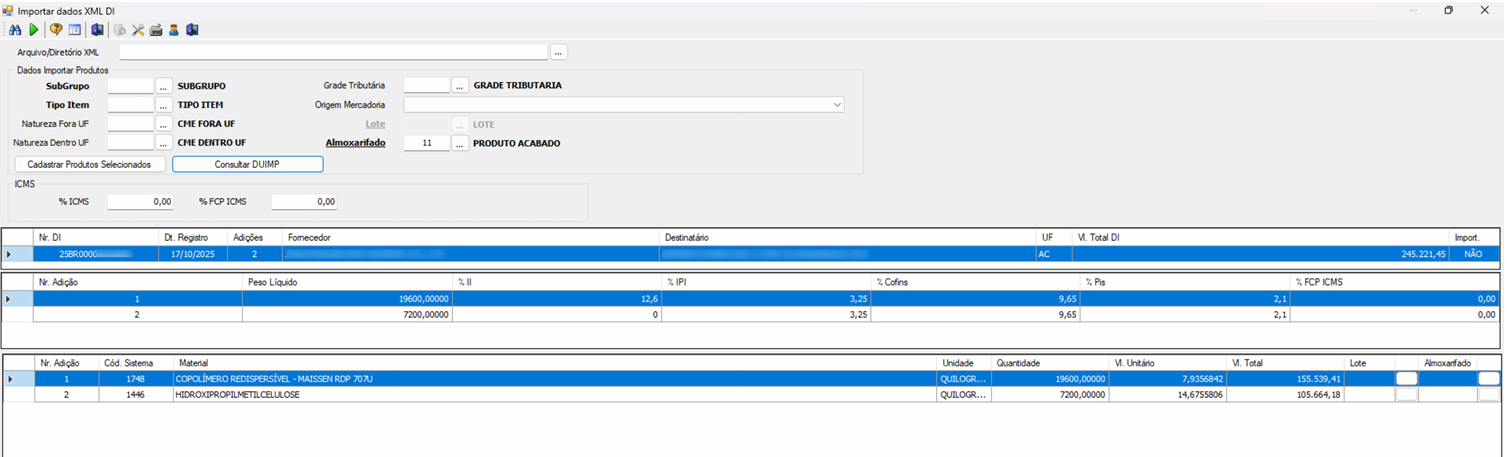
Realizado uma nova conferência, o usuário deverá acionar novamente a opção “Importar Dados” (seta verde) para que as informações sejam efetivamente gravadas no banco de dados do sistema.
Com a importação concluída, o usuário poderá seguir com a rotina de conferência complementar, ajuste de informações, e, posteriormente, realizar a emissão da Nota Fiscal de Entrada.
⚠️ Atenção!
Para dar continuidade ao processo, desde a conferência das informações até a finalização da Nota Fiscal de Entrada, o usuário poderá consultar o próximo tópico deste manual, onde as etapas estão detalhadas.
¶ Geração Nota de Importação
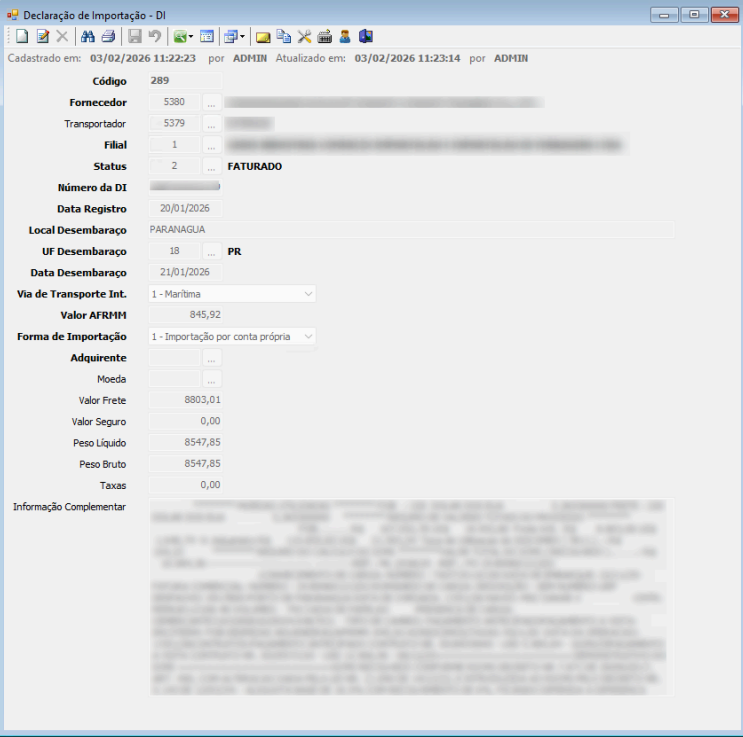
No exemplo apresentado abaixo, são exibidos todos os dados gerados a partir do XML. Caso as mercadorias já estejam cadastradas no sistema, selecione o produto correspondente e clique com o botão direito do mouse para realizar a vinculação dos produtos.

Caso contrário, para cadastrar as mercadorias, clique no campo indicado.

Após a importação do XML e o cadastro dos produtos, realize a importação dos dados através do ícone “Executar”, revise atentamente todos os campos e clique em “Gerar Nota Fiscal”.
⚠️ Atenção!
A emissão da NF-e possui limitação de caracteres no campo “Informações Complementares”, permitindo o envio de, no máximo, 2000 caracteres. Dessa forma, caso o usuário não realize a edição das informações importadas, o sistema está preparado para enviar apenas o limite permitido, efetuando também a remoção de caracteres especiais do texto, quando necessário.Informações como “Via de Transporte” e “Taxa AFRMM” são exigidas na estrutura do XML para a emissão da NF-e. Portanto, é necessário que o usuário confira e preencha esses dados antes de concluir o processo.
Atualmente, as tags disponibilizadas pelo portal PUCOMEX, por meio da integração via API, não contemplam todos os dados de forma individualizada. Dessa maneira, ainda é necessária a intervenção do usuário para complementar determinadas informações da declaração.
Outro aspecto relevante refere-se ao Transportador. Na antiga DI, o XML apresentava uma tag específica com o nome do transportador da mercadoria. Contudo, essa informação não é disponibilizada pelas tags retornadas pela API. Assim, caso seja necessário informar o transportador na emissão da NF-e, o preenchimento deverá ser realizado manualmente pelo usuário.
Em seguida, o sistema habilitará a tela para o preenchimento das informações da Nota Fiscal.
Nessa etapa, informe os seguintes dados:
- Tipo de Pagamento: Selecione o tipo de pagamento da nota.
- Carteira: Informe o tipo de documento utilizado, como dinheiro, cheque ou boleto.
- Forma de Pagamento: Defina a forma de pagamento da Nota Fiscal.
- Frete: Informe o tipo de frete utilizado na operação de importação.
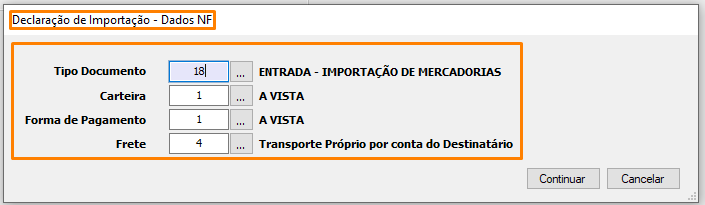
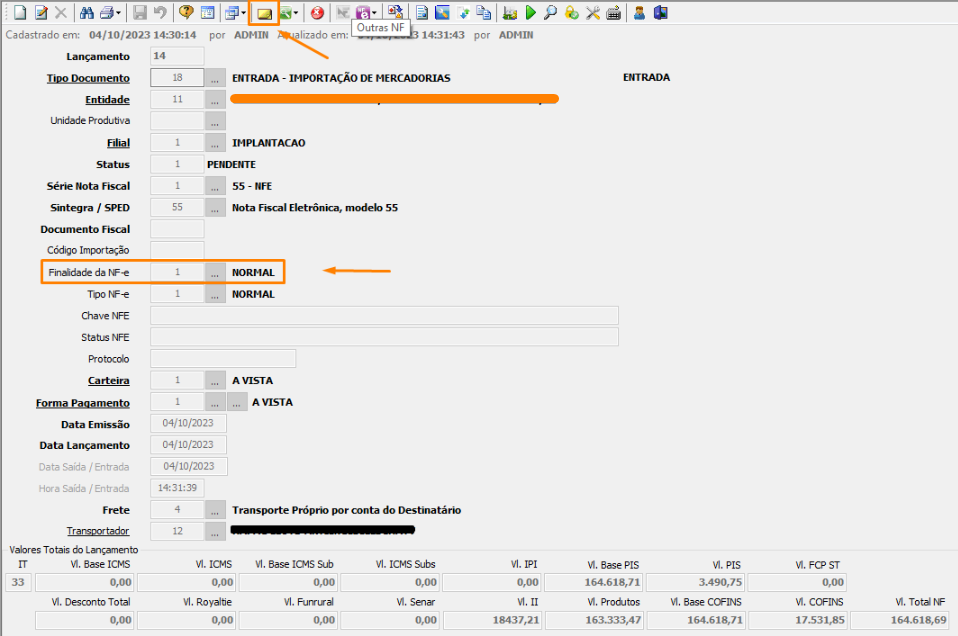
Após preencher as informações, clique em “Continuar”. O lançamento será direcionado para a tela de Outras Notas, onde será possível realizar a transmissão da Nota Fiscal de Importação à Receita Federal.