¶ Como Emitir CT-e?
Assista ao vídeo ou acompanhe o passo a passo abaixo.
Para emitir um CT-e (Conhecimento de Transporte), acesse o módulo CT-e e siga o caminho: CT-e > Emissão de CT/CT-e.

Os campos em negrito são de preenchimento obrigatório. No entanto, ao emitir o CT-e, é importante verificar o preenchimento de todos os campos, conforme a necessidade da sua operação.
¶ Cabeçalho do CT-e
Dados da emissão
- Forma de Emissão CT-e: Selecione a forma de emissão do CT-e de acordo com a situação da SEFAZ. Em condições normais de funcionamento dos serviços de autorização, utilize a opção Normal.
- Modalidade: Selecione o modal correspondente ao transporte que será realizado, como Rodoviário, Aéreo, Aquaviário, Ferroviário ou Dutoviário. Para o transporte realizado por rodovias, utilize 01 - Rodoviário.
- Tipo de CT-e: Selecione o tipo de CT-e que será emitido, de acordo com a operação. Entre as opções disponíveis, estão CT-e Normal, CT-e de Complemento de Valores, CT-e de Anulação e CT-e Substituto.
- Tipo de Serviço: Selecione o tipo de serviço correspondente à prestação de transporte. Entre as opções estão Normal, Subcontratação, Redespacho, Redespacho Intermediário e Serviço Vinculado a Multimodal.
- Tomador do Serviço: Selecione a pessoa ou empresa responsável pelo pagamento do serviço de transporte, conforme a operação realizada. O tomador pode ser, de acordo com o caso, o Remetente, Expedidor, Recebedor, Destinatário ou Outro.
- Filial: Selecione a filial responsável pela emissão do CT-e.
- Série CT-e: Informe a série cadastrada para a emissão do CT-e.
- Número Conhecimento: O sistema preenche o número do conhecimento de acordo com a sequência definida para a série utilizada na emissão.

¶ Participantes e operação
- Destinatário: Informe o destinatário da mercadoria, ou seja, a pessoa ou empresa para a qual a mercadoria será enviada.
- Remetente: Informe o remetente da mercadoria, ou seja, a pessoa ou empresa que está enviando a carga. O remetente não é necessariamente o responsável pela emissão do CT-e, pois o documento é emitido pelo prestador do serviço de transporte.
- Natureza: Selecione a natureza da operação que contém as configurações fiscais necessárias para a emissão do CT-e.
- CFOP: Informe o CFOP correspondente à prestação de serviço de transporte, considerando a natureza da operação e as características da prestação.

¶ Transporte e carga
- Cidade de Emissão: Informe o município em que o CT-e está sendo emitido/transmitido.
- Cidade Inicial: Informe o município onde se inicia a prestação do serviço de transporte, ou seja, o local em que o transporte da carga é iniciado.
- Cidade Final: Informe o município onde termina a prestação do serviço de transporte. Esse campo representa o término da prestação, e não necessariamente todos os municípios percorridos durante a viagem. Quando houver outras cidades no percurso entre o início e o término da prestação, elas não devem ser consideradas como a cidade final.
- Motorista: Selecione o motorista responsável pela realização do transporte, quando essa informação for aplicável à operação e ao modal utilizado.
- Veículo: Informe ou selecione o veículo utilizado para realizar o transporte da carga, quando aplicável.
- Placa: Informe a placa correspondente ao veículo utilizado no transporte.
- Data da Emissão: Informe a data em que o CT-e está sendo emitido.
- Data Previsão Entrega: Informe a data prevista para a conclusão da entrega da mercadoria, conforme a programação do transporte.
- Produto Predominante: Informe a descrição do produto que predomina na carga transportada. O MOC define esse campo como a descrição do produto predominante, e não necessariamente como o produto de maior quantidade.
- Caract. da Carga: Informe outras características relevantes da carga, quando aplicável, como fria, a granel, refrigerada ou medidas específicas. Esse campo não representa necessariamente o tipo de embalagem da mercadoria, mas características adicionais da carga.

¶ Valores
- Valor do Frete: Informe o valor total da prestação do serviço de transporte, conforme os componentes que compõem o frete.
- Valor das Mercadorias: Informe o valor total da carga transportada, considerando o valor das mercadorias relacionadas ao transporte. No CT-e, essa informação corresponde ao valor total da carga.

¶ Reforma Tributária
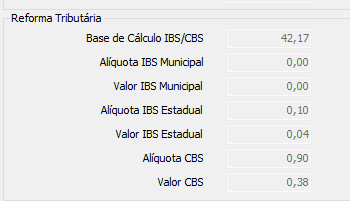
No bloco “Reforma Tributária”, o sistema apresenta a incidência dos novos tributos instituídos pela reforma tributária — IBS e CBS.
Esses campos são preenchidos e calculados automaticamente, conforme as regras de cálculo previamente definidas no cadastro da natureza de estoque utilizada na natureza de operação. Dessa forma, o sistema identifica quais tributos devem ser calculados, bem como a forma de apuração e tratamento fiscal, sem necessidade de parametrização manual nesse momento.
⚠️ Atenção: A definição das alíquotas, da incidência ou não dos tributos e das regras de cálculo deve ser realizada e validada no cadastro da natureza de estoque vinculada à natureza de operação, sempre com o apoio da contabilidade da empresa e com orientações mais detalhadas que você encontra no manual específico da Reforma Tributária.
Essas configurações são fundamentais, pois impactam diretamente:
- O cálculo automático dos tributos nas operações;
- A interpretação fiscal dos lançamentos;
- A consistência das informações nos relatórios e obrigações fiscais.
Qualquer parametrização incorreta na natureza de estoque pode refletir em cálculos indevidos, afetando a apuração dos tributos e o cumprimento das obrigações fiscais.
Para mais detalhes sobre as adequações do CT-e à Reforma Tributária, consulte o manual: Reforma Tributária: O Que Muda no CT-e?
¶ Notas Fiscais
Após o preenchimento das informações do cabeçalho, é necessário incluir os documentos fiscais referentes às mercadorias que estão sendo transportadas. Para isso, acesse a opção Notas Fiscais, disponível no detalhamento da tela, e informe as notas correspondentes.
É possível importar a nota fiscal diretamente do sistema empresarial, importar o XML da nota ou, se necessário, preencher os dados da nota manualmente.

- Sintegra/Sped: Tipo de documento (ex.: nota modelo 55).
- CNPJ/CPF Emitente: CNPJ do emitente da nota fiscal transportada.
- Número NF: Número do documento da nota transportada.
- Série: Série da nota fiscal.
- Data de Emissão: Data em que a nota foi emitida.
- Vl. Produtos: Valor dos produtos que estão sendo transportados.
- Valor Total da NF: Valor total da nota fiscal.
- CFOP Predominante: Informe o CFOP predominante da nota fiscal.

¶ Quantidades da Carga
Após o preenchimento da nota, retorne à tela inicial do CT-e e acesse, no detalhamento, a opção Quantidades da Carga.
Nessa etapa, informe a quantidade da carga, conforme os dados da mercadoria transportada.

¶ Componentes do Valor da Prestação no Total do Frete
Em Detalhamento > Componentes do Valor da Prestação, é possível informar valores adicionais que compõem a prestação do serviço, como pedágio e encargos. Para que esses valores sejam somados ao Valor Total do Frete do CT-e, utilize a opção Considerar Componentes no Total do Frete, disponível nas configurações do CT-e.
Utilize o menu: CT-e > Configurações.
- Considerar Componentes no Total do Frete: Sim/Não. Por padrão, a opção vem como Não.
Como funciona
- Com a opção em Não (padrão), os componentes não alteram o Valor Total do Frete;
- Com a opção em Sim, os valores lançados em Detalhamento > Componentes do Valor da Prestação passam a ser somados ao campo Valor Total do Frete do CT-e.
Exemplo: o CT-e tem Valor do Frete de R$ 100,00 e dois componentes de R$ 50,00 (Pedágio e Encargos). Com a opção em Sim, o Valor Total do Frete passa a R$ 200,00, e o Valor Total à Receber acompanha esse total.
¶ Transmissão do CT-e
Retorne ao cabeçalho do CT-e e realize a transmissão através do ícone Transmitir.
