¶ Como Integrar Desdobramento de Custos?
Neste manual será apresentado o funcionamento e o procedimento para realizar a integração dos desdobramentos de custos vinculados aos seus respectivos lançamentos.
¶ Configurações Necessárias
Antes de realizar a integração dos desdobramentos de custos, é indispensável que a integração dos lançamentos esteja previamente configurada e funcionando corretamente, incluindo:
- Notas fiscais de entrada;
- Notas fiscais de saída;
- Lançamentos diários;
- Lançamentos de baixa;
- Demais movimentações que geram integração contábil.
Além disso, é fundamental que os módulos Empresarial e Tributário estejam devidamente alinhados quanto às parametrizações necessárias para integração. Como exemplo, deve existir o vínculo entre a CFOP cadastrada no Empresarial e a Tabela Contábil configurada no Tributário.
Outro ponto importante é que todos os Centros de Custos cadastrados no Empresarial também devem estar previamente cadastrados no módulo Tributário.
Para validação da configuração, acesse o menu Gerenciador de Empresa, localize a opção “Configuração Exportação Contábil” e, nas opções de “Entradas e Saídas por Banco de Dados”, verifique se o parâmetro “Centro de Custos” está configurado como “Sim”.
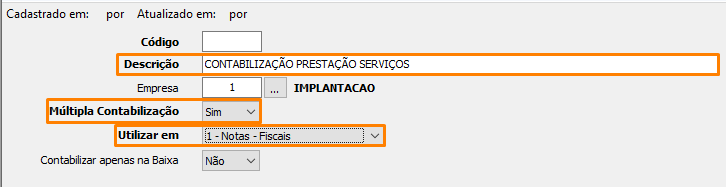
- Considere o exemplo a seguir: Nota Fiscal de Entrada no valor de R$ 1.000,00.

- Lançamento Desdobramento de Custos:
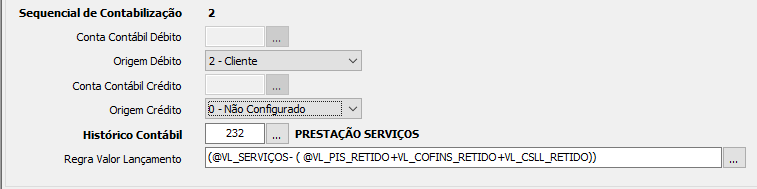
Após o preenchimento, finalização e desdobramento correto da Nota Fiscal, deve-se realizar a integração com o Questor Tributário.
Para isso, acesse o menu Arquivos > Integração Contábil – Questor Tributário – Conexão Banco de Dados e utilize os filtros disponíveis para localizar a Nota Fiscal desejada.
No exemplo apresentado, deve ser selecionada apenas a opção “Entradas - Compras”.
- Confira a imagem a seguir:
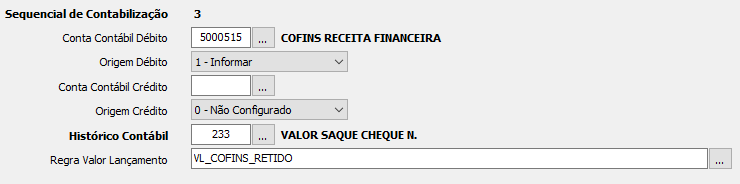
Após a integração da Nota Fiscal, acesse o módulo Fiscal do Questor Tributário para verificar se a NF foi integrada corretamente.
Nesse momento, é necessário conferir se, por meio do vínculo entre o cadastro da Tabela Contábil do Fiscal e a CFOP integrada pelo Empresarial, a Nota Fiscal já apresentou uma Tabela Contábil vinculada em seu cabeçalho.
Veja o exemplo a seguir:
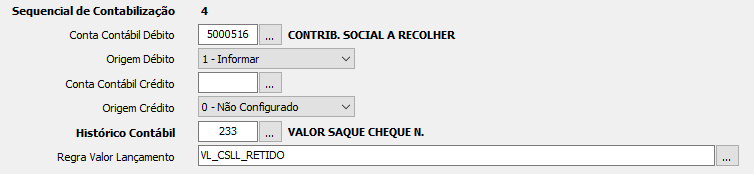
Após a integração da Nota Fiscal, as informações referentes ao Centro de Custos desdobrado e ao percentual informado também são registradas em uma tabela do módulo Fiscal.
É importante destacar que o módulo Empresarial não integra o valor desdobrado, mas sim o percentual do desdobramento. Isso ocorre porque o cliente pode aplicar regras específicas para o tratamento desses percentuais após a integração.
- Na imagem a seguir, é possível visualizar o registro do Centro de Custos desdobrado na tabela "LCTOFISENTCCUSTOTABCTB" do módulo Tributário:
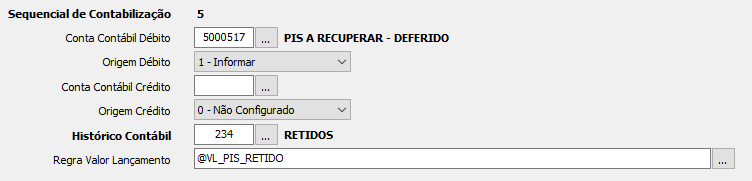
Neste momento, é aberta a tela de Integração Contábil do lançamento, onde será possível verificar a contabilização e o gerencial do Centro de Custos.
Alguns clientes estavam habituados a acessar essa tela e já visualizar o Centro de Custos automaticamente preenchido. Entretanto, isso não ocorre, pois o módulo Empresarial não realiza a contabilização no Fiscal. Ele apenas integra as informações na tabela, cabendo ao módulo Fiscal utilizar esses dados e realizar o tratamento conforme as parametrizações da Tabela Contábil.
Dessa forma, após abrir a tela de integração, é necessário clicar na opção “Refazer Contabilização” para que o sistema aplique corretamente as informações integradas.
Considerando que seria inviável realizar esse procedimento manualmente para todas as Notas Fiscais integradas, o módulo Fiscal possui uma configuração que permite que a contabilização seja executada automaticamente no momento da integração. Caso necessário, recomenda-se revisar essa parametrização junto ao Suporte Tributário.

- Após essa etapa, clique na funcionalidade “Refazer Contabilização”:

- A primeira tela exibida apresenta as contas contábeis utilizadas na contabilização, conforme configuração definida na Tabela Contábil, podendo também serem informadas manualmente, se necessário.
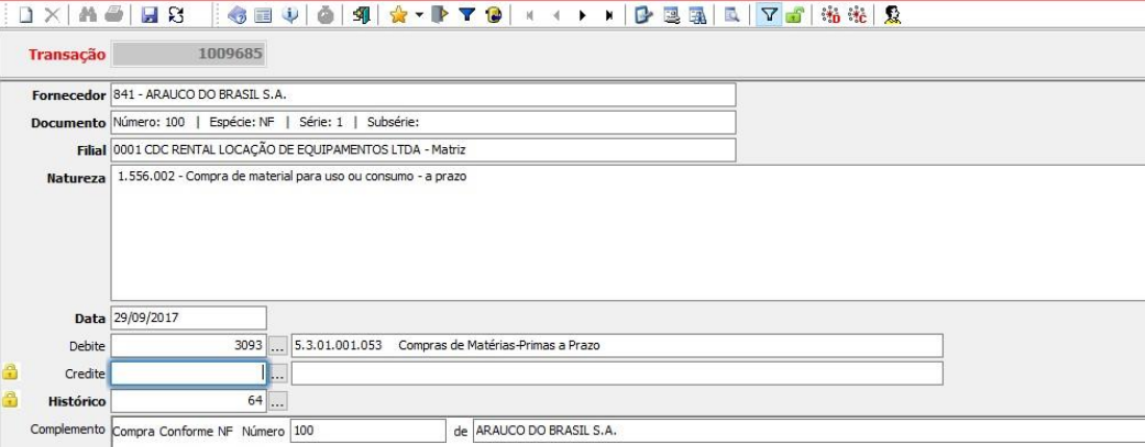
Observação: A definição dessa conta é essencial, pois no módulo Tributário existe a tela de cadastro dos Centros de Distribuição Gerencial, localizada no módulo Contábil. É nessa tela que são configuradas as contas contábeis que receberão o vínculo com o Centro de Custos durante a contabilização dos lançamentos.
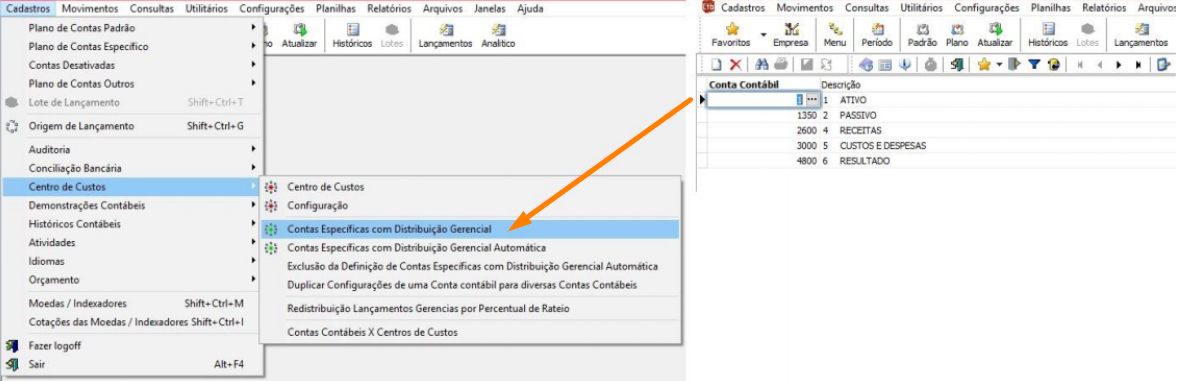
Nesse cenário, torna-se mais prático realizar o desdobramento em todas as notas e, posteriormente, definir no Centro de Distribuição Gerencial quais contas deverão receber o Centro de Custos, ao invés de orientar os usuários sobre em quais situações o desdobramento deve ou não ser efetuado.
Recapitulando o processo: ao selecionar a opção “Refazer Contabilização”, será exibida a tela com as contas contábeis. Caso as contas já estejam preenchidas, basta fechar a tela. Caso contrário, será necessário realizar o preenchimento.
Na sequência, será apresentada uma tela contendo o Centro de Custos desdobrado, juntamente com o valor calculado com base no percentual informado no módulo Empresarial. Neste exemplo, como o desdobramento foi realizado em 100%, será exibido o valor total da Nota Fiscal, conforme demonstrado na imagem a seguir:

Após conferir as informações, basta fechar essa tela para que seja exibida a contabilização concluída.
