¶ Nota de Débito | Tipo 6 - Pagamento Antecipado
Com a Reforma Tributária, o fato gerador do IBS e da CBS ocorre no primeiro evento entre:
- o fornecimento da mercadoria ou prestação do serviço e o recebimento do pagamento.
Assim, quando o cliente realiza um pagamento antecipado, é necessário emitir uma NF-e de Débito com a finalidade Pagamento Antecipado, permitindo a apuração dos tributos da Reforma Tributária.
Deverá ser emitida uma nota fiscal de débito para cada recebimento antecipado, no momento do efetivo recebimento, aplicando-se a mesma classificação tributária e alíquota incidente sobre o bem ou serviço a ser fornecido. Por ocasião do efetivo fornecimento do bem ou serviço, conforme disposto no art. 10, § 4º, inciso II, da Lei Complementar nº 214/2025, o contribuinte deverá emitir a nota fiscal de fornecimento com o valor total da operação, referenciando as notas fiscais de débito de antecipação previamente emitidas.
¶ 1. Configurações necessárias
Antes de emitir uma NF-e de Débito para Pagamento Antecipado, verifique se os seguintes cadastros estão configurados corretamente.
¶ 1.1 Priorização da classificação tributária (Produto x Natureza)
Como a nota de pagamento antecipado deve utilizar a mesma classificação tributária e as mesmas alíquotas da nota de venda futura, verifique primeiro qual priorização está configurada no produto. Ela define se a tributação do item vem do produto ou da natureza de estoque.
Acesse: Estoque > Cadastros > Produtos, seção Reforma Tributária, campo Utiliza Tributação IBS/CBS do Produto.
- Sim: O sistema prioriza o CST e o cClassTrib do registro marcado como Padrão no Detalhamento Classificação Tributária IBS/CBS do produto. A classificação IBS/CBS da natureza de estoque é desconsiderada.
- Não: O sistema prioriza o CST e o cClassTrib configurados na natureza de estoque vinculada ao item.
⚠️ Atenção!
Essa priorização vale tanto para a Nota de Débito de Pagamento Antecipado quanto para a NF-e de venda (fornecimento). Para que as duas notas fiquem com a mesma tributação, mantenha a mesma origem da classificação (produto ou natureza) nas duas emissões.
¶ 1.2 Cadastro do Produto
Acesse: Estoque > Cadastros > Produtos.
O produto informado na Nota de Débito deve representar o bem ou serviço que será fornecido futuramente.
Observação: Para a finalidade Pagamento Antecipado, não é recomendado utilizar um produto genérico (como "Adiantamento" ou "Pagamento Antecipado"). A orientação é utilizar o próprio produto ou serviço da operação futura, pois suas informações tributárias serão utilizadas na apuração do IBS e da CBS.
Verifique se o NCM/NBS, a Classificação Tributária IBS/CBS, o CST e as demais configurações fiscais obrigatórias estão corretamente cadastrados.
¶ 1.3 Cadastro da Natureza de Operação
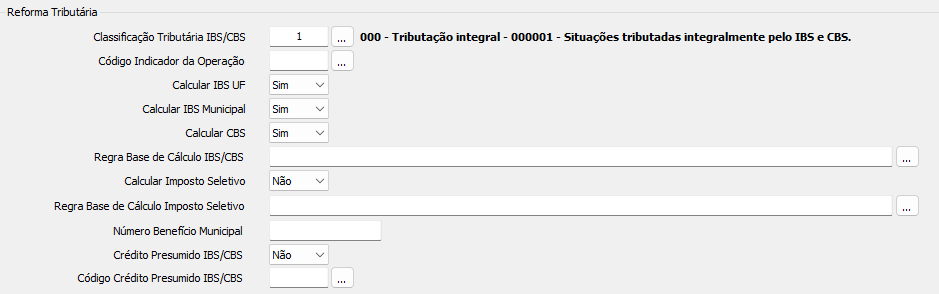
Acesse: Contabilidade > Naturezas do Estoque e localize o bloco “Reforma Tributária”.
Na configuração da Natureza da Operação, defina qual ou quais novos tributos devem ser calculados. Essa definição orienta o sistema quanto à incidência tributária e como sugestão, utilize a descrição "Venda para entrega futura – Pagamento antecipado" para a Natureza da Operação.
Valide atentamente os campos abaixo:
- Classificação Tributária IBS/CBS: Defina o enquadramento fiscal da operação no contexto do IBS e da CBS. Essa classificação servirá como base para que o sistema aplique corretamente as regras tributárias previstas na legislação vigente.
- Código Indicador da Operação: Informe o código de 6 dígitos que identifica a natureza da operação de prestação de serviços e é utilizado para o correto enquadramento da tributação IBS/CBS. O código deve ser definido conforme a tabela de correlação entre Item, NBS, Indicador de Operação e cClassTrib_IBSCBS, disponibilizada para consulta no Portal da Nota Fiscal de Serviço eletrônica. Para a correta configuração, o NBS deve ser informado no cadastro do serviço, enquanto o Indicador de Operação e a cClassTrib_IBSCBS devem ser configurados no cadastro da natureza. Essas informações serão utilizadas em conjunto para determinar a tributação aplicável à operação.
- Calcular IBS UF: Selecione Sim ou Não para indicar se o Imposto sobre Bens e Serviços (IBS), referente à competência estadual, deverá ser calculado na operação.
- Calcular IBS Municipal: Selecione Sim ou Não para definir se o IBS de competência municipal deverá incidir sobre a operação.
- Calcular CBS: Selecione Sim ou Não para indicar se a Contribuição sobre Bens e Serviços (CBS) deverá ser calculada.
- Regra Base de Cálculo IBS/CBS: Por padrão, o sistema calcula automaticamente a base de cálculo do IBS e da CBS. O campo deve ser preenchido apenas quando houver necessidade de aplicação de uma regra diferenciada, conforme o enquadramento da operação ou exigência legal específica.
¶ 2. Cadastro de Tipo de Documento
Acesse o menu: Faturamento > Cadastros > Tipo de Documento e crie o tipo de documento para a operação: Finalidade Débito.
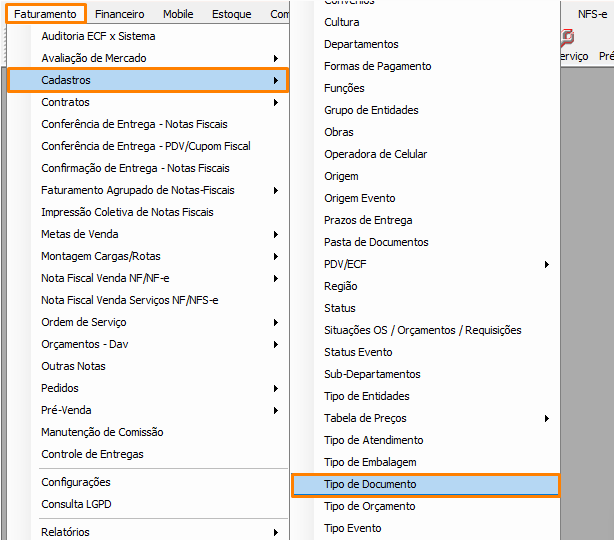
Cadastre-se seguindo as orientações abaixo:
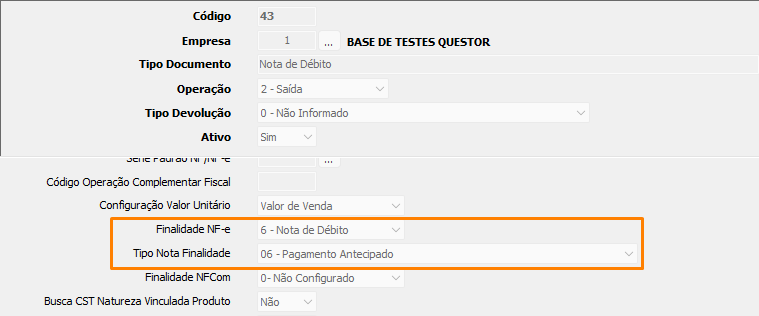
- Empresa: Selecione a empresa que realizará a emissão da NF-e.
- Tipo de Documento: Informe uma descrição que identifique a operação, como “Finalidade Débito”.
- Operação: Selecione “Saída” para operações com a “Finalidade Débito”.
- Tipo de Devolução: Selecione “06 - Pagamento Antecipado”.
- Ativo: Selecione “Sim”, para habilitar o uso do tipo de documento.
- Natureza Padrão – Outras Notas: Vincule a natureza criada anteriormente, com a configuração correta para cálculo do IBS e da CBS.
- Carteira: Informe o meio de recebimento do pagamento antecipado.
- Forma de Pagamento: Informe o meio de recebimento do pagamento antecipado.
- Finalidade da NF-e: Selecione conforme a operação 6 – Nota de Débito.
- Tipo de Finalidade: Selecione 06 - Pagamento Antecipado.
⚠️ Atenção:
A "Finalidade do Tipo de Documento" pode ser pré-configurada ou definida no momento da emissão na Nota Fiscal.
¶ 3. Emitindo a NF-e de Débito
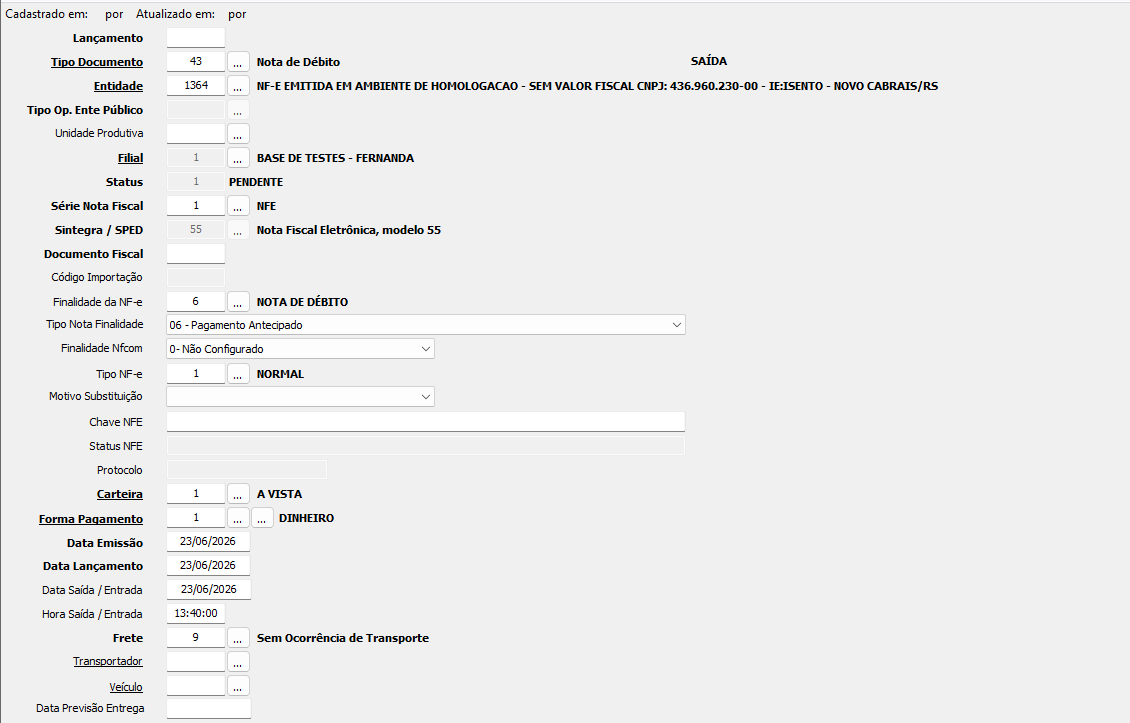
A emissão deve ser realizada por meio do ícone Outras Notas, localizado na tela inicial do sistema.
Informe:
- Tipo Documento;
- Cliente;
- Finalidade = 6 – Nota de Débito;
- Tipo da Nota de Débito = 06 – Pagamento Antecipado.
¶ 3.1 Inclusão dos itens
No detalhamento da nota, informe:
- Produto;
- Natureza;
- Quantidade;
- Valor Unitário;
- Vendedor.
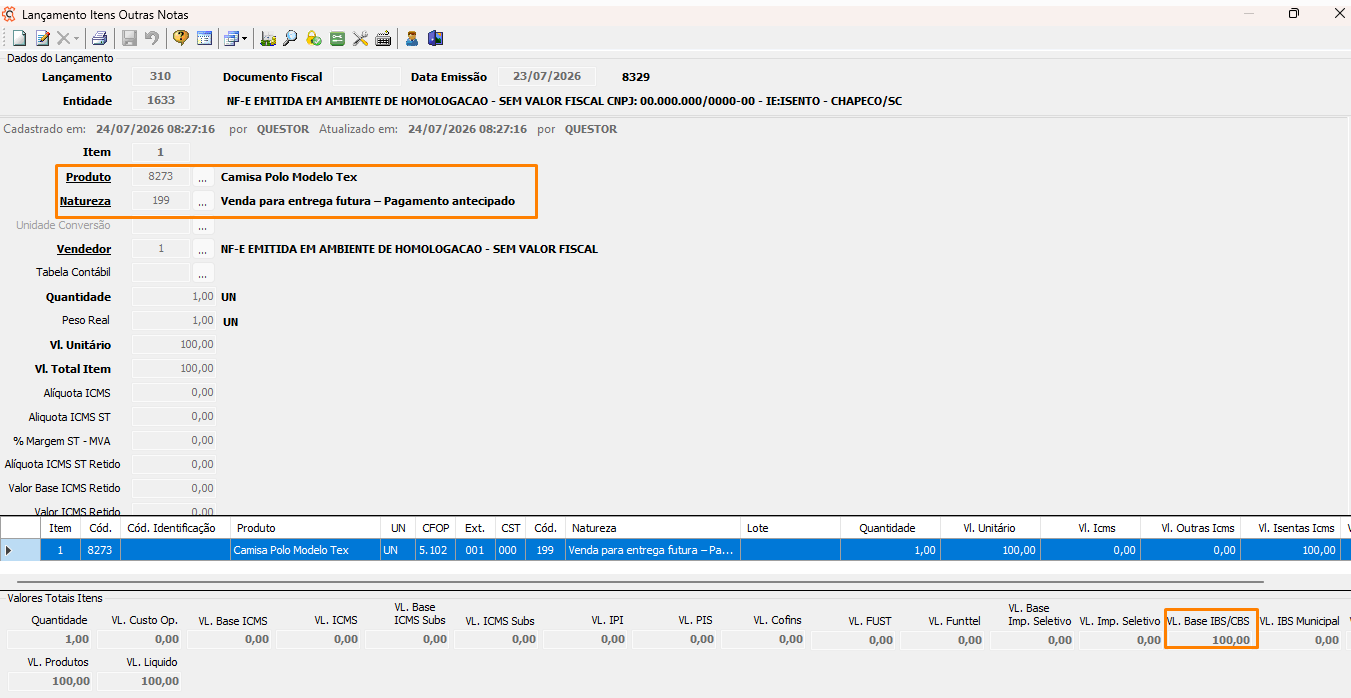
Observação 1 : A Nota de Débito de Pagamento Antecipado não deve destacar ICMS. Devem ser destacados apenas os tributos IBS e CBS, utilizando a Classificação Tributária (cClassTrib) adequada à operação.
Observação 2 : O valor total da Nota de Débito deve corresponder ao valor efetivamente pago antecipadamente pelo cliente. Caso o pagamento seja parcial, os itens da nota devem representar apenas o valor antecipado.
¶ 3.2 Transmissão
- Após conferir todas as informações da nota fiscal, clique no botão Transmitir.
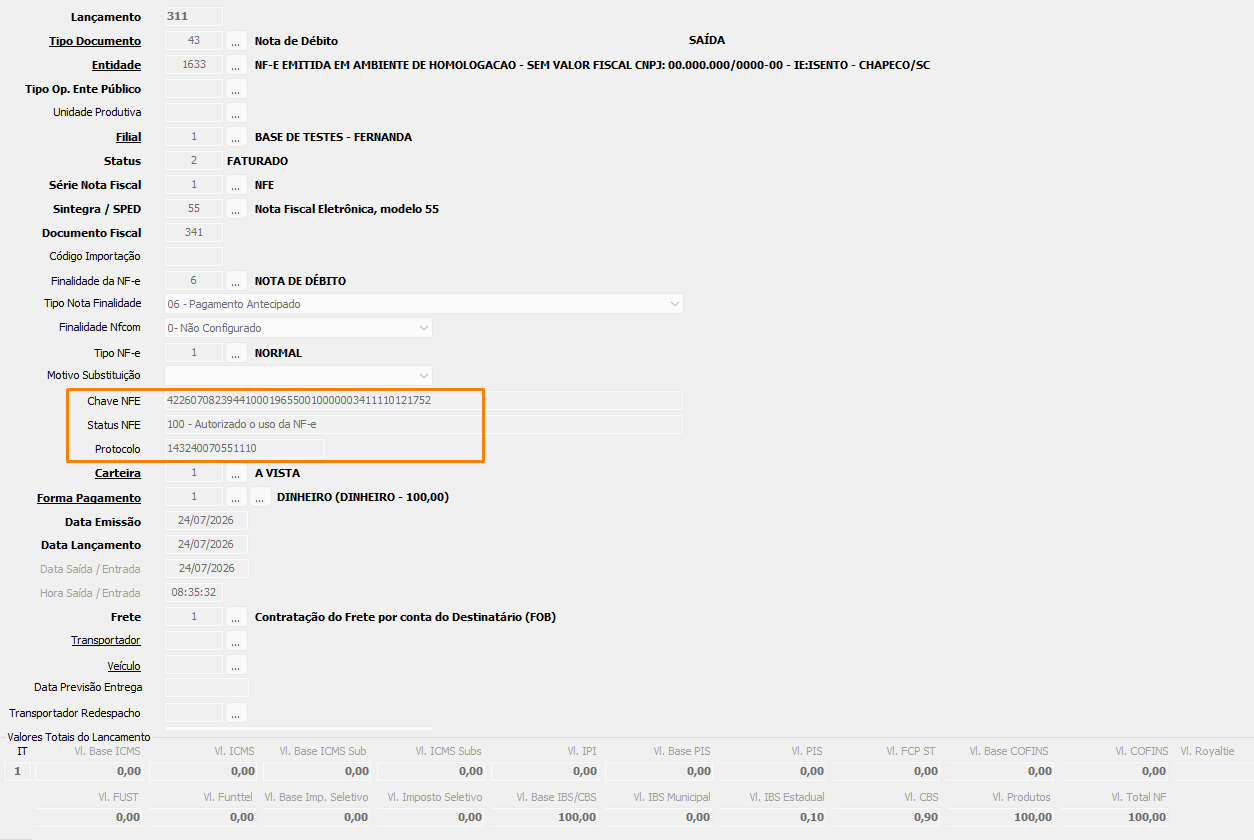
- Após a autorização da NF-e, o sistema exibirá a tela para envio do documento ao cliente. Caso selecione a opção Não, o sistema abrirá automaticamente a rotina de Pagamento Antecipado, gerando o respectivo lançamento financeiro.
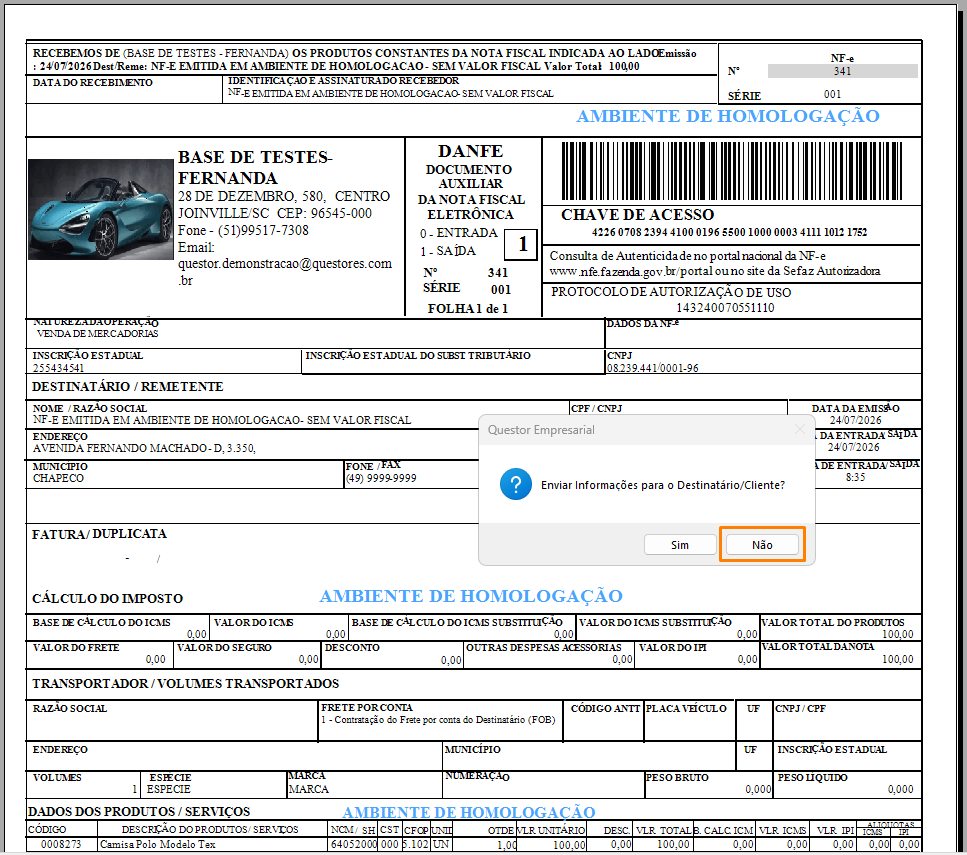
Esse lançamento poderá ser utilizado posteriormente na emissão da NF-e de venda (fornecimento), permitindo que a nota de fornecimento referencie o pagamento antecipado realizado, conforme previsto na Reforma Tributária.
¶ 4. Geração do pagamento antecipado
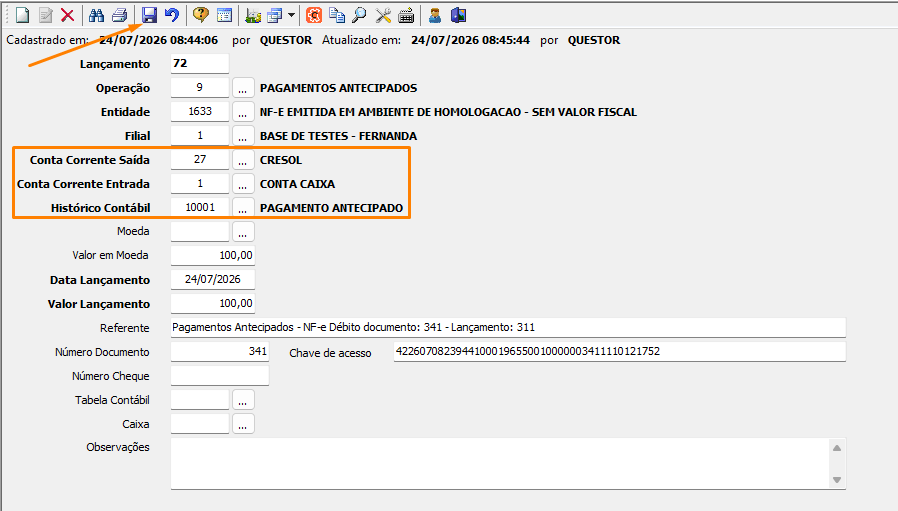
Na tela de transferência, parte das informações será preenchida automaticamente pela NF-e. Informe apenas os campos necessários:
- Conta de Saída;
- Conta de Entrada;
- Histórico.
Após salvar, o sistema:
- Cria o lançamento financeiro;
- Registra o pagamento antecipado;
- Vincula esse registro à chave de acesso da NF-e.
As informações provenientes da nota permanecem bloqueadas para edição, garantindo a integridade dos dados.
¶ 5. Consulta dos pagamentos antecipados
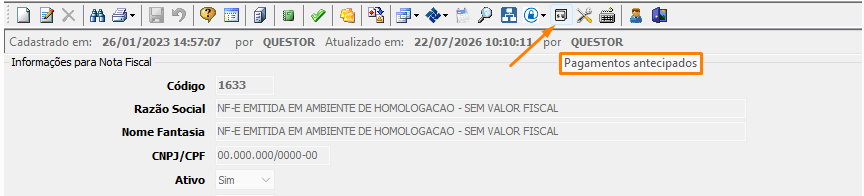
Acesse: Faturamento > Cadastros > Clientes, localize o cliente e clique no ícone Pagamentos Antecipados, na barra de ferramentas. O sistema abre a tela Pesquisa Pagamentos Antecipados.
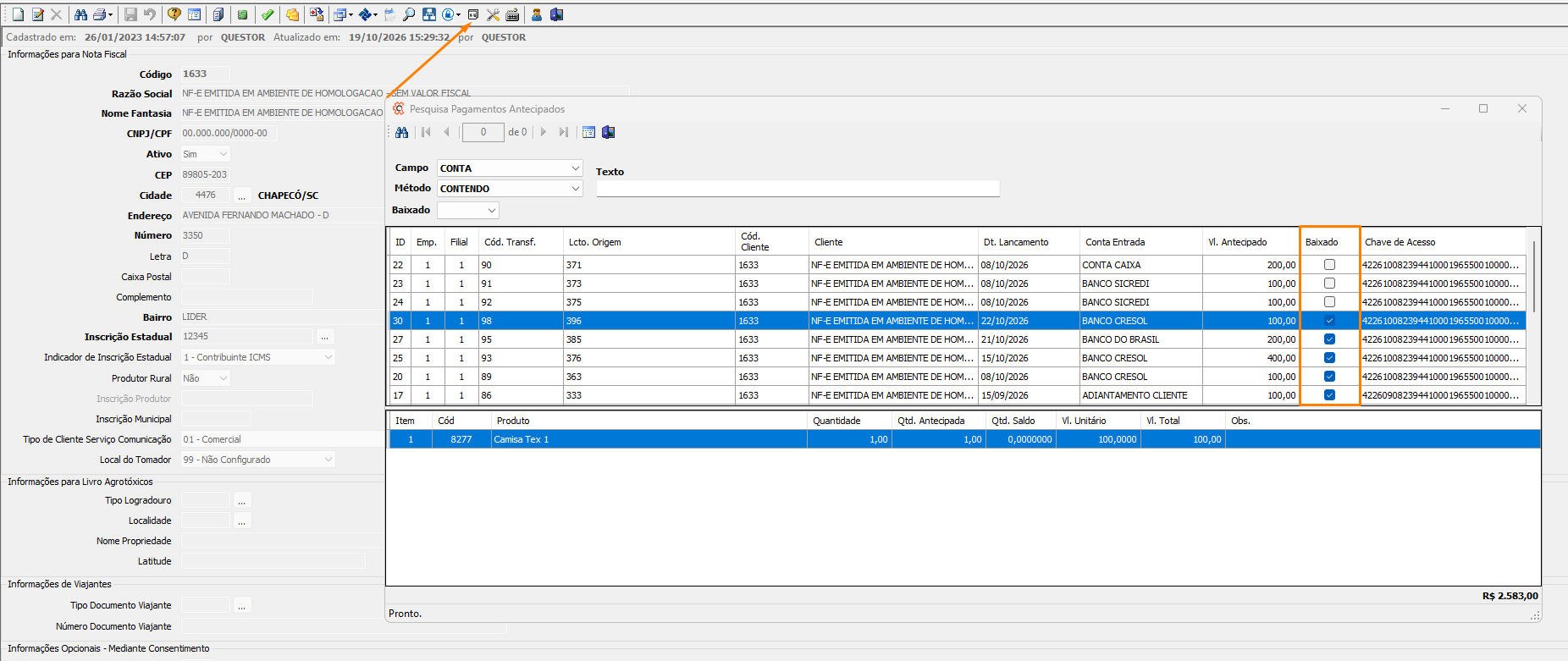
Na grade superior, cada linha representa um lançamento de pagamento antecipado, com as colunas ID, Emp., Filial, Cód. Transf., Lcto. Origem, Cód. Cliente, Cliente, Dt. Lançamento, Conta Entrada, Vl. Antecipado, Baixado e Chave de Acesso da NF-e de Débito.
A coluna Baixado indica a situação de cada lançamento:
| Baixado | Situação |
|---|---|
| Marcado | O pagamento antecipado já foi utilizado em uma NF-e de venda. |
| Desmarcado | O pagamento antecipado está disponível para ser vinculado a uma NF-e de venda. |
Para listar apenas os lançamentos utilizados ou apenas os disponíveis, use o filtro Baixado, no topo da tela. Também é possível pesquisar por Campo, Método e Texto.
Ao selecionar um lançamento, a grade inferior exibe os itens da Nota de Débito correspondente: Item, Cód., Produto, Quantidade, Qtd. Antecipada, Qtd. Saldo, Vl. Unitário e Vl. Total. O valor total dos lançamentos listados aparece no rodapé da tela.
A coluna Qtd. Antecipada mostra a quantidade paga antecipadamente, e a coluna Qtd. Saldo mostra a quantidade que ainda pode ser fornecida quando o pagamento foi utilizado de forma parcial (tópico 6.2).
¶ 5.1 Verificando em qual nota o pagamento foi utilizado
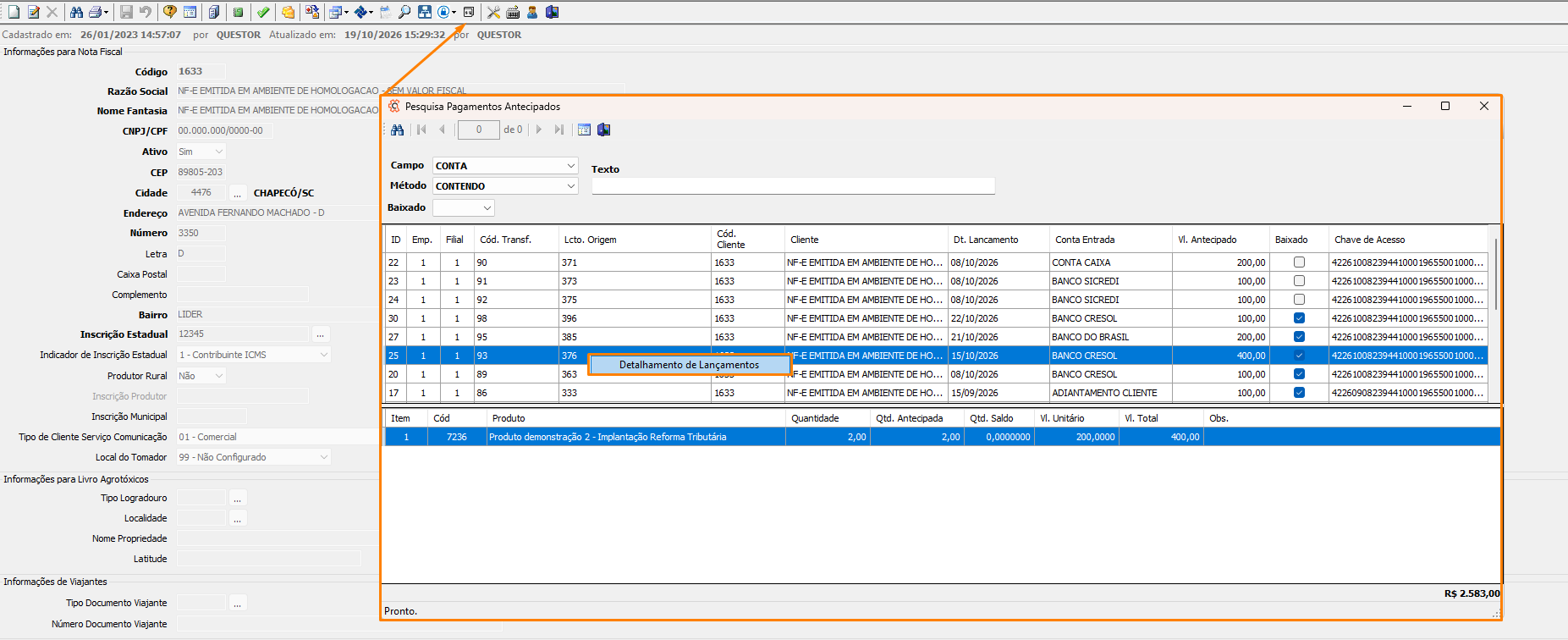
Na tela Pesquisa Pagamentos Antecipados, clique com o botão direito do mouse sobre o lançamento e selecione Detalhamento de Lançamentos.
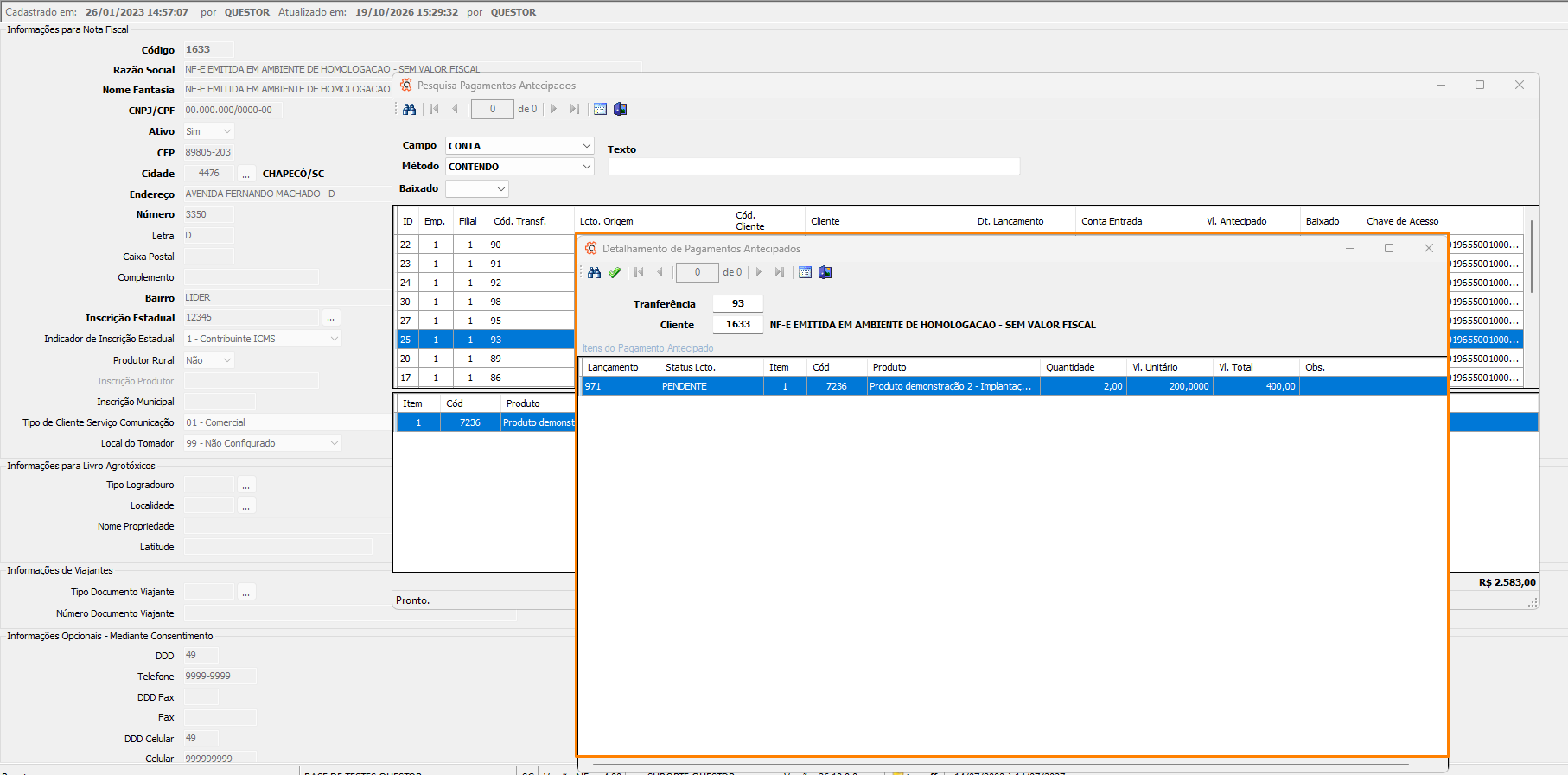
O sistema abre a tela Detalhamento de Pagamentos Antecipados, com o número da Transferência e o Cliente. Na grade Itens do Pagamento Antecipado, são exibidos o Lançamento da NF-e de venda que utilizou o pagamento, o Status Lcto. (por exemplo, Faturado), o item, o produto, a quantidade e os valores.
¶ 6. Utilizando o pagamento antecipado na venda
Ao emitir a NF-e de Venda (fornecimento), o sistema verifica se existem pagamentos antecipados disponíveis para a entidade. Havendo lançamentos, eles devem ser vinculados à nota antes de informar os itens.
Siga esta ordem:
- Preencha o cabeçalho da NF-e de Venda (tipo de documento, cliente e demais dados).
- Vincule os pagamentos antecipados (tópico 6.1). Os itens do pagamento são carregados na nota automaticamente.
- Confira os itens e, se o pagamento for utilizado parcialmente, ajuste a quantidade fornecida (tópico 6.2).
- Transmita a nota (tópico 6.3).
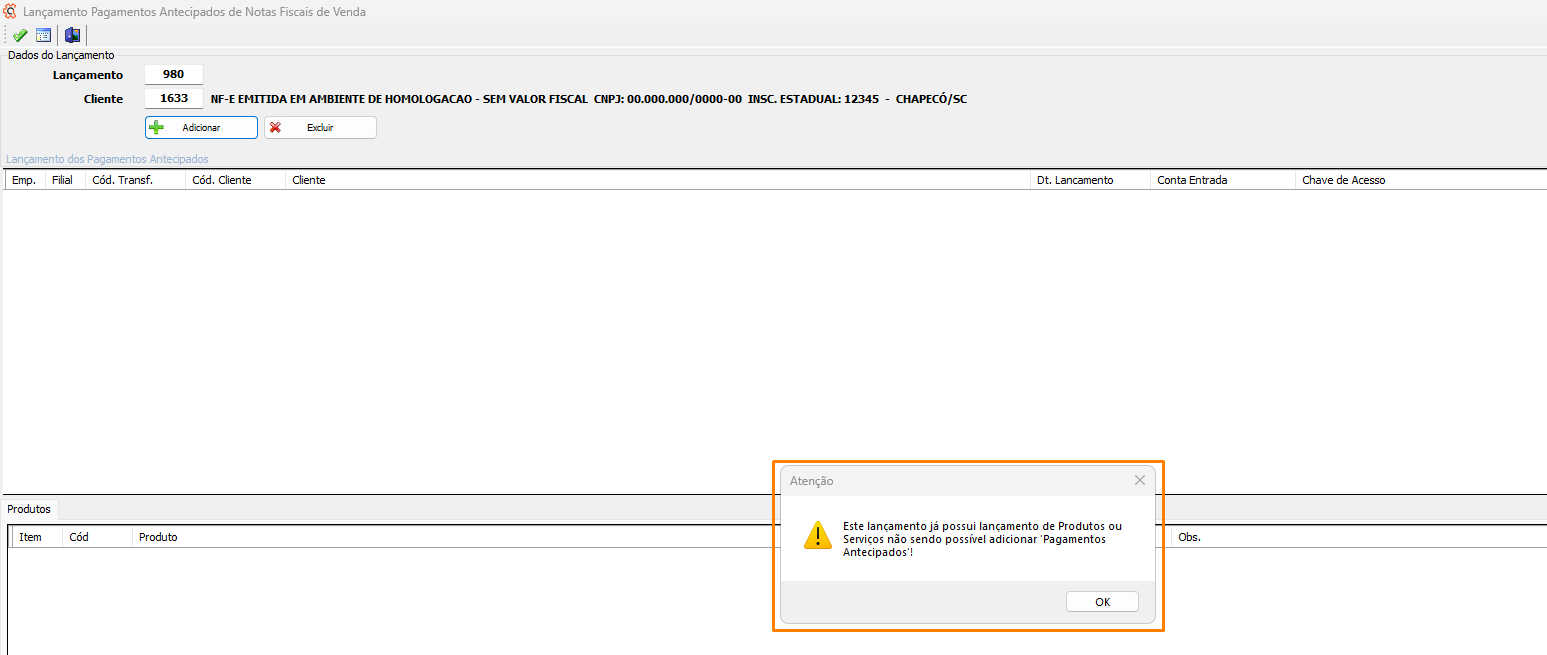
⚠️ Atenção: Se a nota já tiver produtos ou serviços informados, o sistema não permite vincular o pagamento antecipado e exibe o alerta: "Este lançamento já possui lançamento de Produtos ou Serviços não sendo possível adicionar 'Pagamentos Antecipados'!"
¶ 6.1 Vinculando os pagamentos antecipados
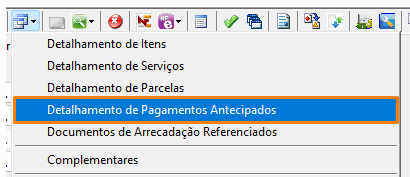
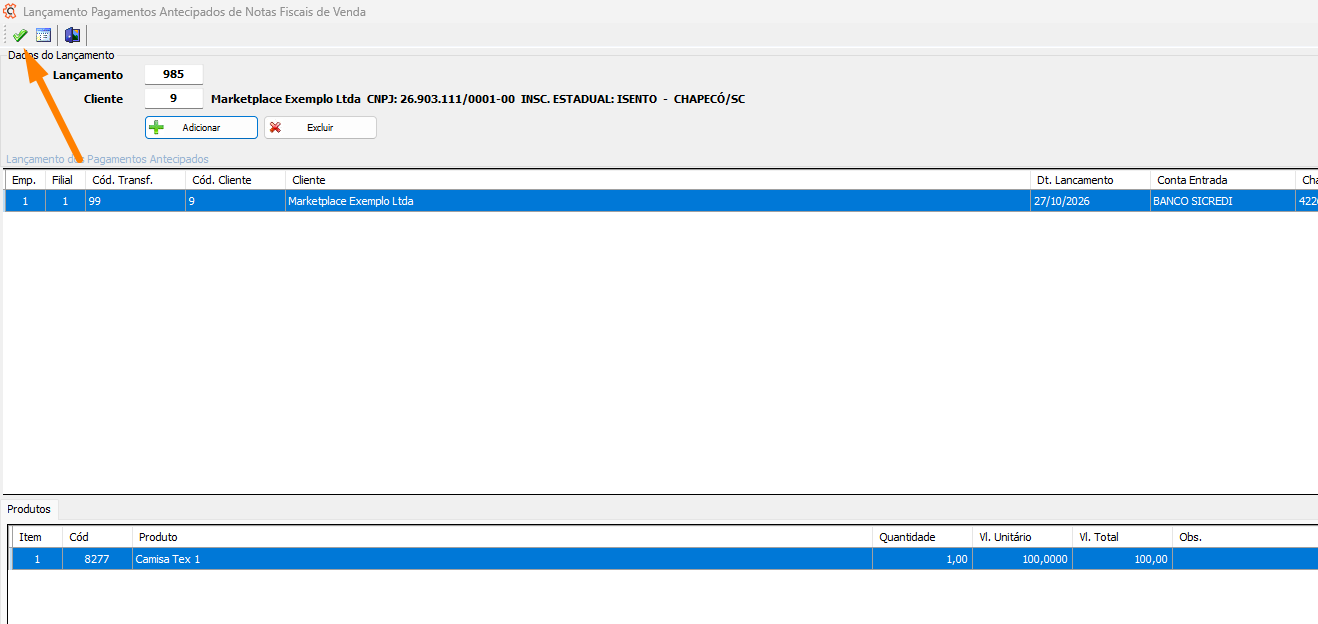
No cabeçalho da nota, acesse a opção Detalhamento de Pagamentos Antecipados. O sistema abre a tela Lançamento Pagamentos Antecipados de Notas Fiscais de Venda, com o número do lançamento e o cliente já preenchidos.
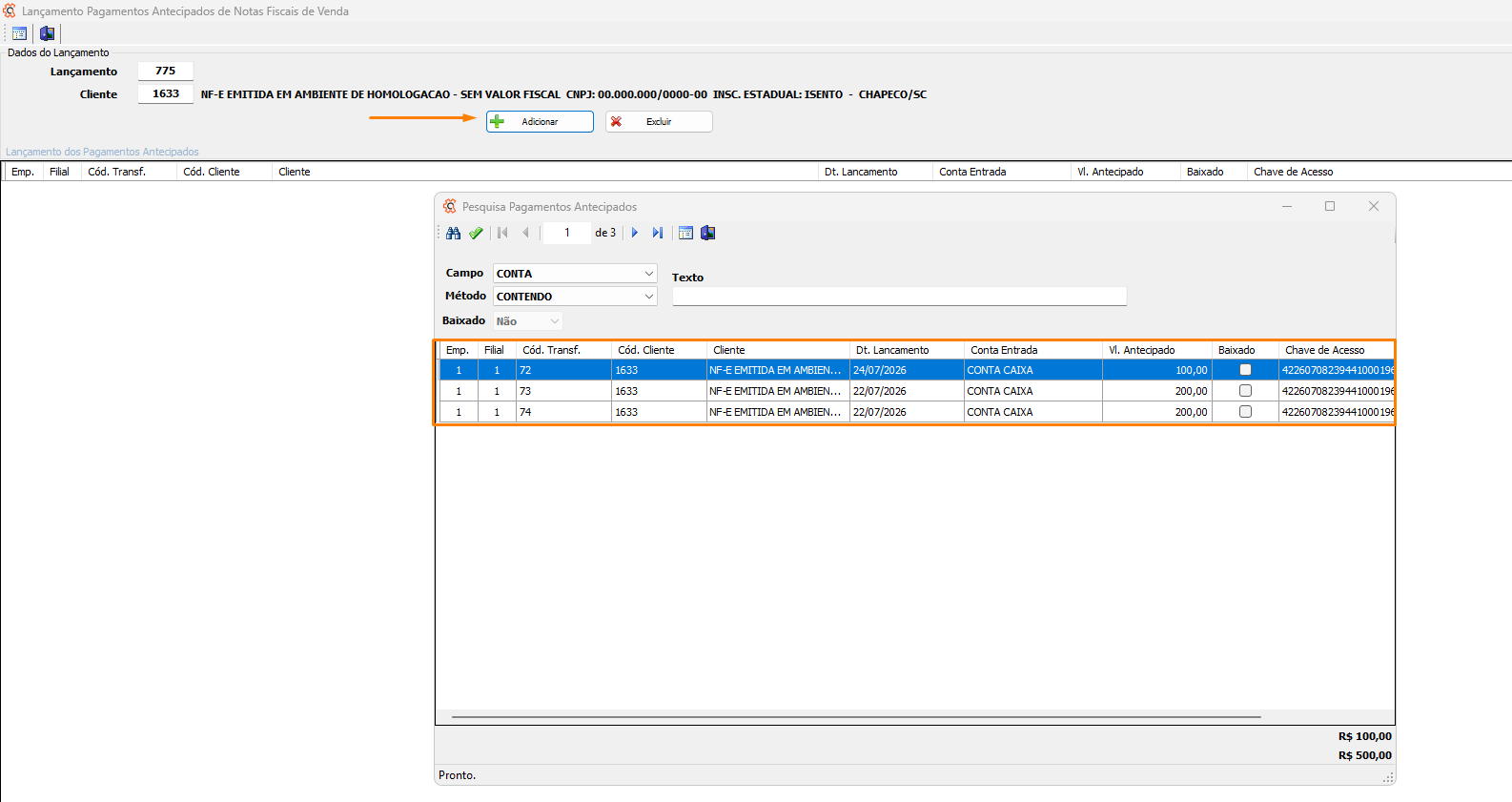
- Clique em Adicionar para pesquisar os lançamentos disponíveis.
- Clique uma vez sobre o pagamento desejado para vinculá-lo à NF-e de venda. O lançamento passa a ser exibido na grade Lançamento dos Pagamentos Antecipados.
- Repita o procedimento caso seja necessário adicionar mais de um pagamento antecipado.
Para retirar um pagamento vinculado por engano, selecione-o na grade e clique em Excluir.

¶ 6.2 Itens da nota e utilização parcial
Ao adicionar o pagamento antecipado, o sistema carrega automaticamente na NF-e de venda os itens da Nota de Débito correspondente. Não é necessário informar os itens manualmente nem referenciar a nota de débito a nível de item: a referência também é feita de forma automática.
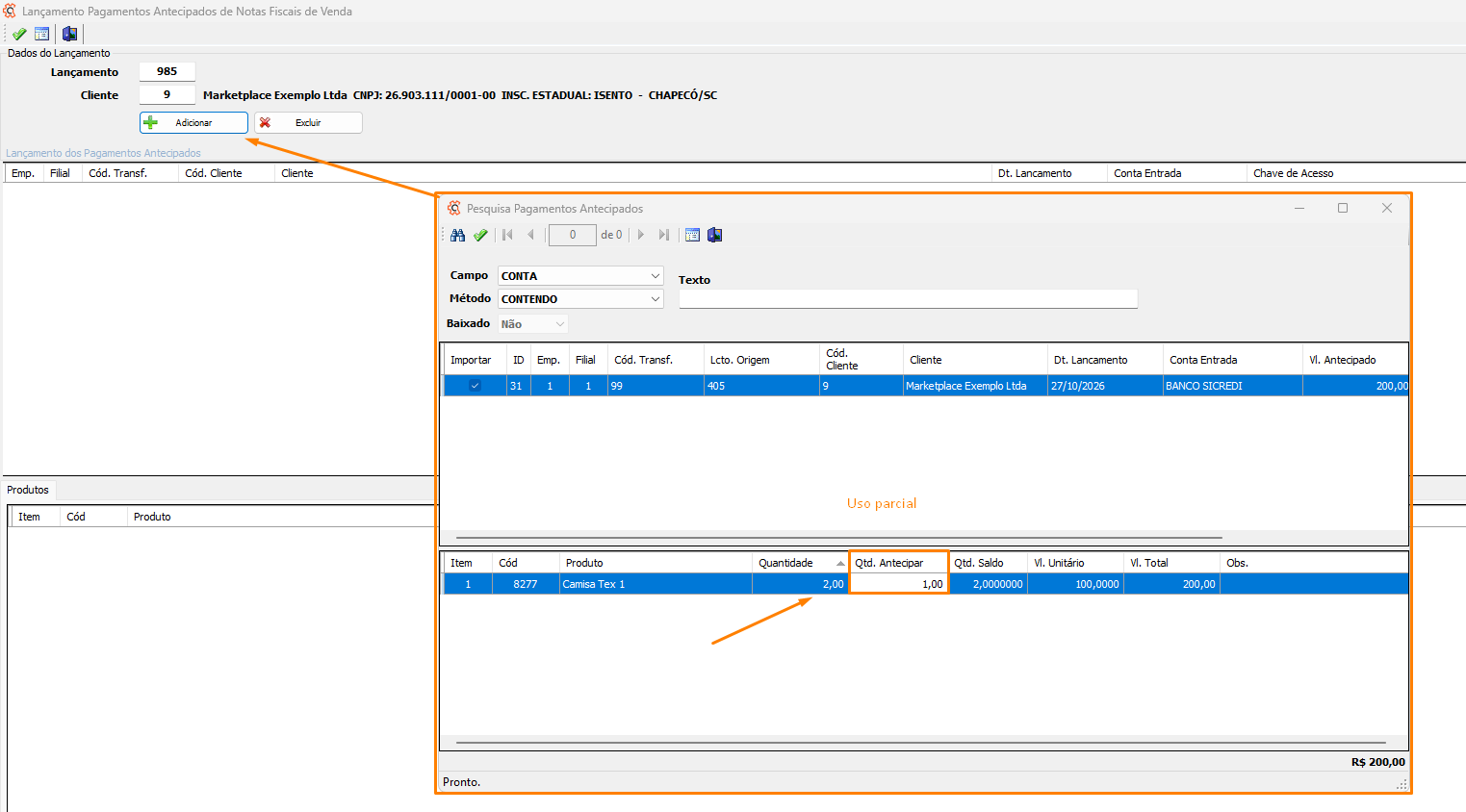
O pagamento antecipado pode ser consumido total ou parcialmente. Na tela de pagamentos antecipados, a relação de itens permite alterar a quantidade fornecida de cada item:
- Utilização total: mantenha a quantidade carregada pelo sistema.
- Utilização parcial: informe somente a quantidade que está sendo fornecida nesta venda. A quantidade restante fica como saldo do pagamento antecipado (coluna Qtd. Saldo, tópico 5) para ser utilizada em uma próxima NF-e de venda.
⚠️ Atenção: Depois de vincular o pagamento antecipado, clique no ícone Confirmar (✔ verde), na barra de ferramentas da tela Lançamento Pagamentos Antecipados de Notas Fiscais de Venda. Só depois de confirmar os itens do pagamento são carregados automaticamente na nota fiscal.
¶ 6.3 Transmissão da NF-e de Venda
Com os pagamentos antecipados devidamente vinculados e os itens conferidos, transmita a NF-e de Venda normalmente.
Após a autorização da nota, o sistema incluirá automaticamente no XML da NF-e as referências às respectivas Notas de Débito de Pagamento Antecipado, conforme exigido pela Reforma Tributária. Recomenda-se validar o XML da NF-e para confirmar que as referências foram geradas corretamente.
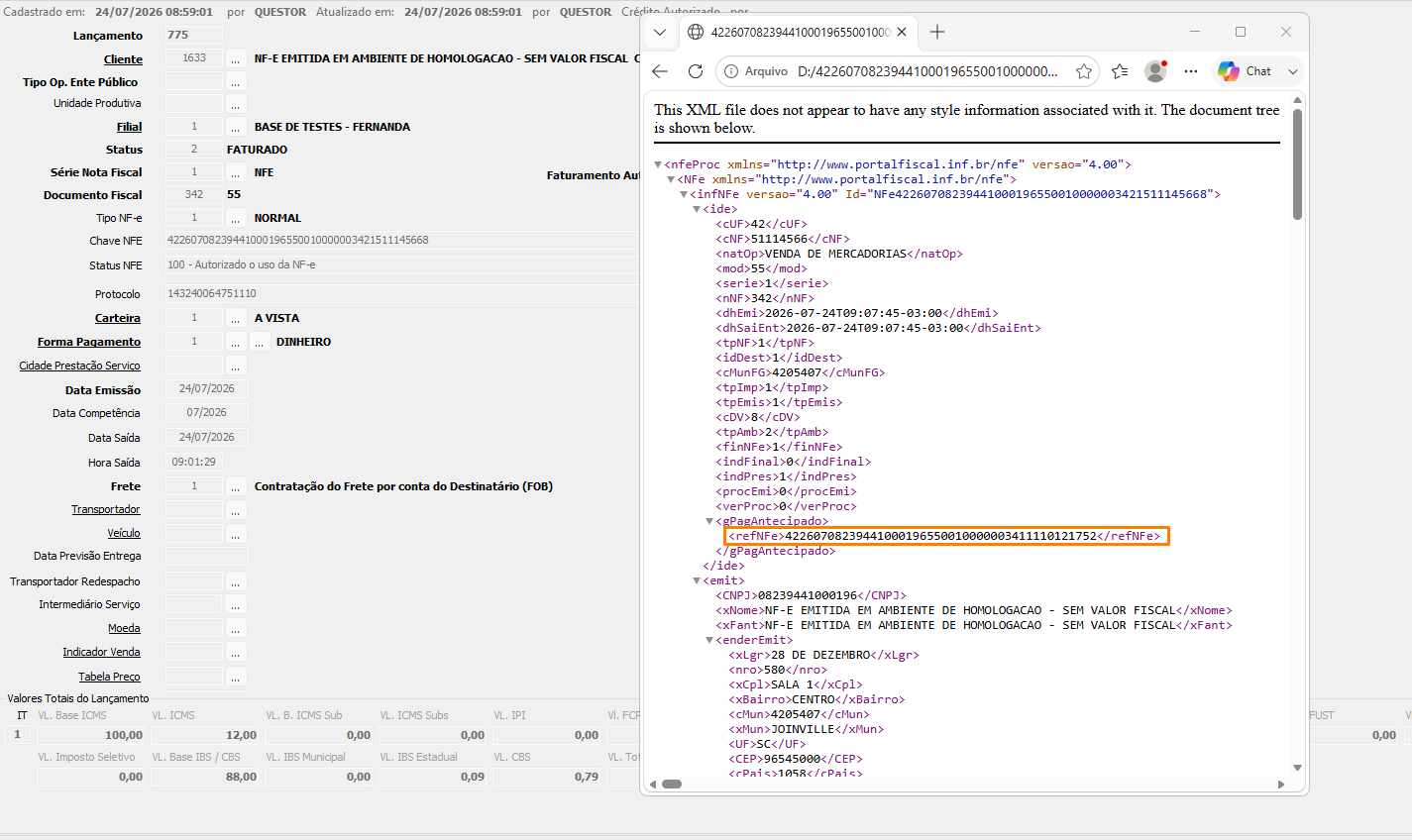
Os pagamentos utilizados passam a aparecer como Baixado na consulta do cadastro do cliente (tópico 5).
¶ Regras para utilização
Durante a seleção, observe as seguintes regras:
- O pagamento antecipado deve ser vinculado antes de informar qualquer item na NF-e de venda;
- Os itens e a referência à Nota de Débito a nível de item são carregados automaticamente ao vincular o pagamento;
- Somente pagamentos disponíveis (não baixados) ou com saldo poderão ser utilizados;
- O valor total selecionado não poderá ultrapassar o valor da NF-e;
- O pagamento antecipado pode ser consumido total ou parcialmente, ajustando a quantidade fornecida de cada item.
Caso o valor dos pagamentos antecipados seja inferior ao valor da venda, será necessário informar outro meio de pagamento para quitar a diferença.
Após a confirmação, a NF-e será transmitida, contendo automaticamente as referências das Notas de Débito utilizadas.
¶ 7. Cancelamento
O cancelamento da NF-e de venda não libera automaticamente os pagamentos antecipados utilizados. Para que eles voltem a ficar disponíveis, siga os passos:
- Cancele a NF-e de venda.
- No cabeçalho da nota, acesse a opção Detalhamento de Pagamentos Antecipados, que abre a tela Lançamento Pagamentos Antecipados de Notas Fiscais de Venda.
- Selecione o pagamento antecipado vinculado e clique em Excluir.
Ao excluir o pagamento antecipado, os itens vinculados a ele também são removidos da nota automaticamente, e o pagamento volta a ficar disponível para utilização em outra NF-e de venda.
¶ 8. Cadastro manual de pagamento antecipado
Também é possível cadastrar um pagamento antecipado manualmente.
Acesse o menu Financeiro > Tesouraria > Transferências entre Contas Correntes e informe:
- Operação = 9 – Pagamento Antecipado;
- Cliente;
- Conta de Saída;
- Conta de Entrada;
- Histórico;
- Valor;
- Chave de Acesso da NF-e (preenchimento obrigatório).
Após salvar, o sistema registrará o pagamento antecipado da mesma forma que ocorre quando ele é gerado automaticamente pela emissão da Nota de Débito.