¶ API TecnoSpeed
Assista ao vídeo ou acompanhe o passo a passo abaixo!
As configurações NFS-e são necessárias para as transmissões das notas de serviços utilizando o sistema e podem existir algumas variações no preenchimento dos campos de acordo com a API usada.
¶ 1 - Configurações de Faturamento
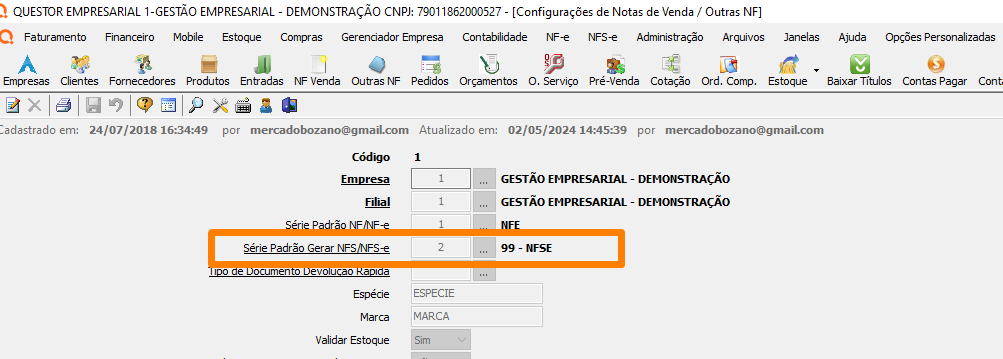
Para realizar as configurações da API TecnoSpeed, primeiro verifique as configurações de faturamento através do caminho: Faturamento > Configurações > Série Padrão Gerar NFS/NFS-e, vincule a série com a configuração de Nota de serviço.
¶ 2 - Cadastro da Entidade
Após isso, verifique o cadastro da entidade que está vinculada a filial através do menu: Gerenciador Empresa > Cadastro de Filiais.
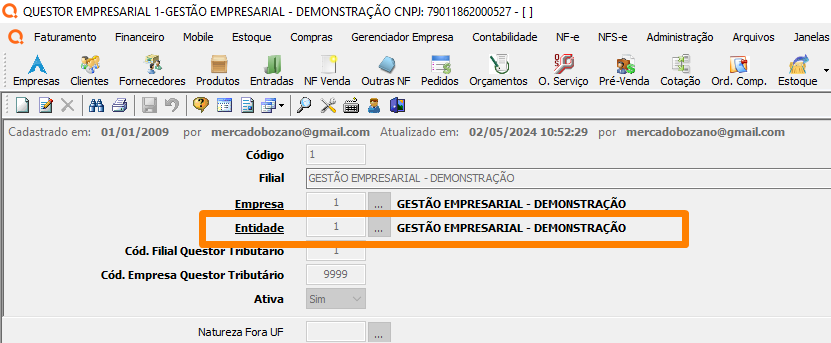
O cadastro da entidade pode ser acessado por meio do atalho direto. Para isso, clique na palavra Entidade, sublinhada na tela.
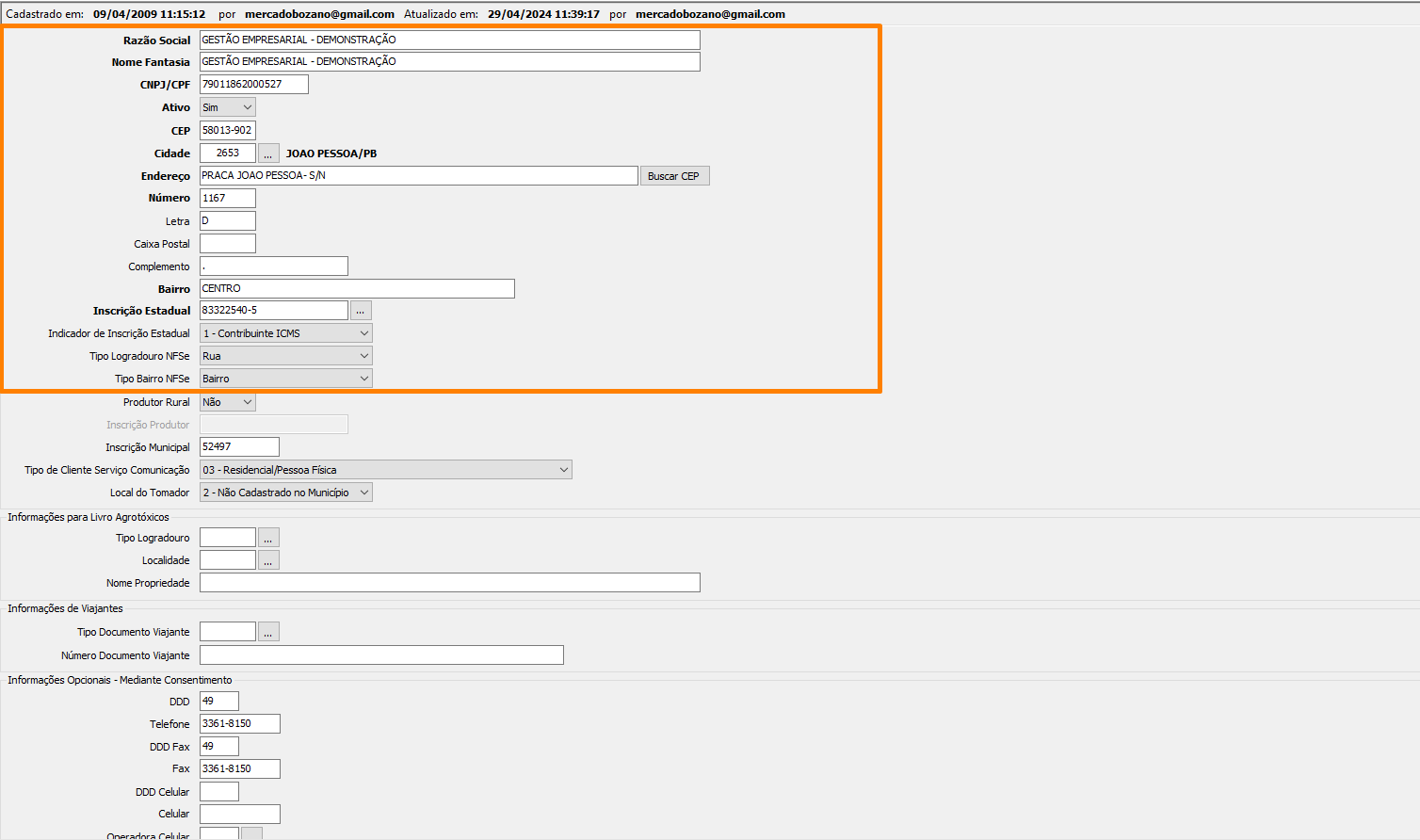
Preencha corretamente todos os campos obrigatórios listados abaixo. Essas informações são indispensáveis para a configuração e emissão de NFS-e.
- Razão Social: Informe o nome empresarial completo do cliente, exatamente conforme consta no cadastro da Receita Federal ou documento oficial.
- Nome Fantasia: Preencha com o nome pelo qual o cliente é conhecido comercialmente. Caso não possua, repetir a Razão Social.
- CNPJ / CPF: Informe o documento válido do cliente, sem erros de digitação. O sistema validará automaticamente o formato.
- Cidade: Selecione a cidade correta conforme o endereço do cliente. Essa informação é essencial para definição do município emissor da NFS-e.
- Endereço: Informe o nome da rua, avenida, estrada ou logradouro correspondente ao endereço do cliente.
- Número: Preencha com o número do imóvel. Caso o imóvel não possua numeração, utilize a opção configurada no sistema (ex.: “S/N”).
- Letra: Campo complementar para identificação adicional do número do imóvel, quando aplicável (ex.: A, B, C).
- Complemento: Utilize para informações adicionais do endereço, como sala, bloco, conjunto, andar, etc.
- Bairro: Informe o bairro corretamente conforme o endereço do cliente.
- IE – Inscrição Estadual: Preencha a Inscrição Estadual do cliente quando houver. Caso o cliente seja isento, utilize a informação conforme orientação fiscal vigente.
- Indicador de Inscrição Estadual: Este campo não pode ser igual a 0. (Essa validação é aplicada a todos os clientes, portanto, o indicador deve ser diferente de zero em todos os cadastros para permitir a emissão da NFS-e).
- Tipo Logradouro – NFS-e: Selecione o tipo de logradouro conforme o padrão exigido pela NFS-e (ex.: Rua, Avenida, Travessa, Alameda, etc.).
- Tipo Bairro – NFS-e: Informe o tipo de bairro conforme os padrões definidos pelo município para a NFS-e.
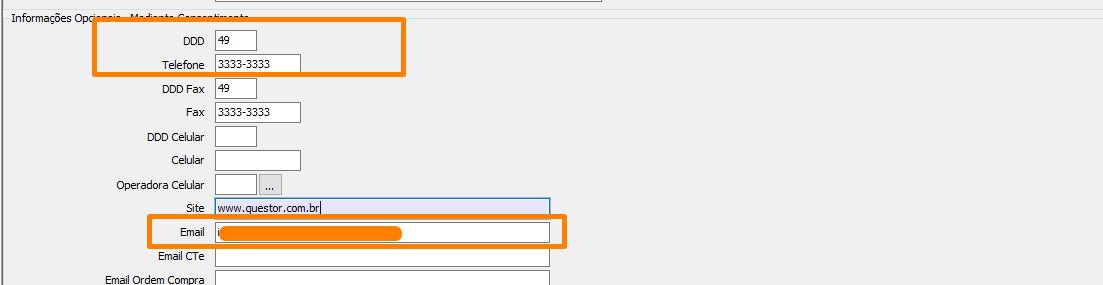
- DDD: Informe obrigatoriamente 2 dígitos, sem espaços ou caracteres especiais.
- Telefone: Informe apenas os números, com 8 dígitos, sem traços, espaços ou caracteres especiais.
- E-mail: Informe um e-mail válido para o cliente. Não é permitido o uso de caracteres especiais (como acentos, espaços ou símbolos inválidos).
¶ 3 - Serviços
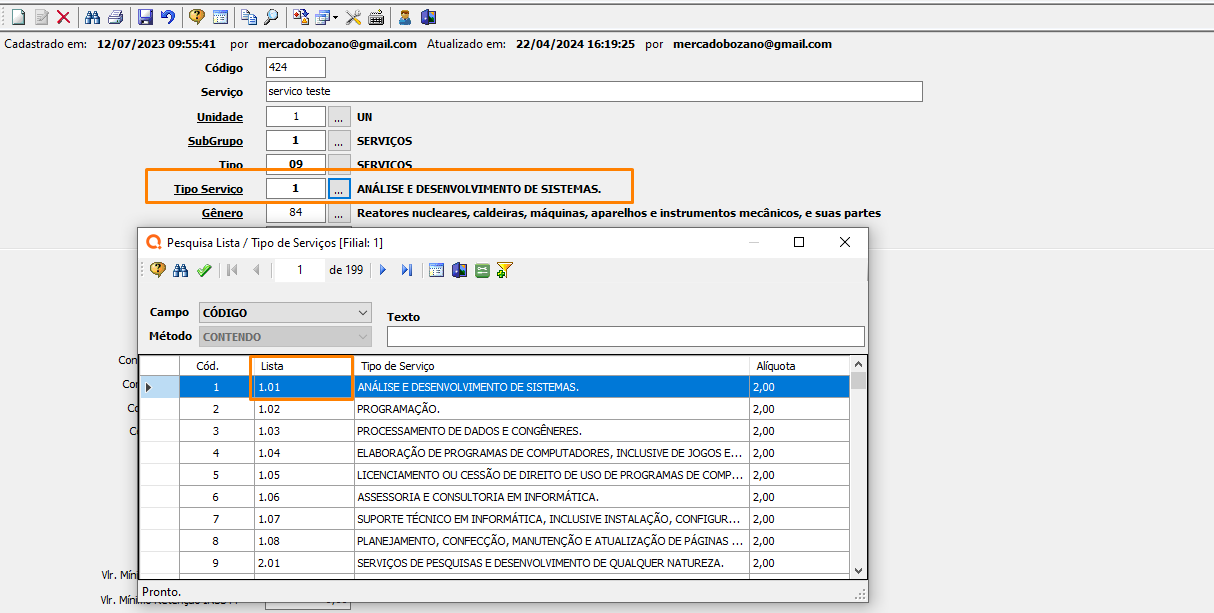
Além dessas configurações, é necessário realizar o cadastro dos serviços no sistema. Durante esse processo, atenção especial ao campo Tipo de Serviço, pois ele deve estar exatamente conforme o serviço autorizado pela Prefeitura para a emissão de NFS-e.
O preenchimento incorreto desse campo poderá impedir a emissão da nota fiscal ou gerar rejeições pelo município.
Caminho para cadastro dos serviços: Estoque > Cadastros > Serviços > Campo Tipo de Serviço.
¶ 4 - Naturezas de Estoque
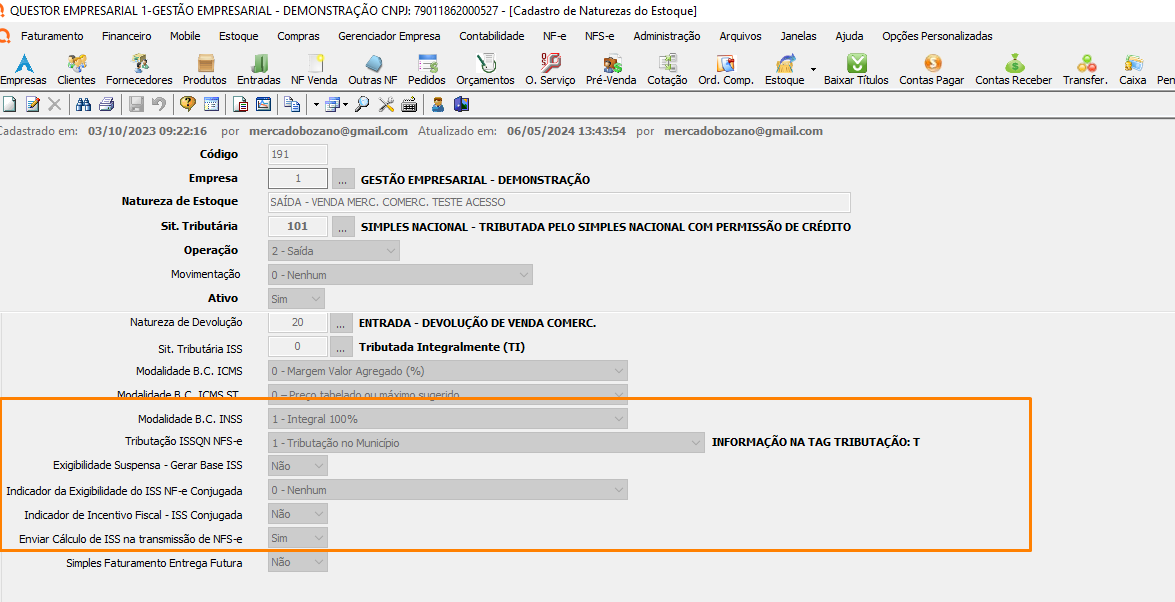
Também é necessário configurar as Naturezas de Estoque de acordo com as parametrizações exigidas. Essa configuração é fundamental para garantir a correta integração fiscal e evitar inconsistências na emissão de documentos fiscais.
Caminho para configuração: Contabilidade > Natureza de Estoque.
¶ 5 - Configurações NFS-e
Após a conclusão de todos os passos anteriores, realize as parametrizações das Configurações de NFS-e no sistema.
Essas configurações são essenciais para garantir a correta comunicação com a Prefeitura e a emissão adequada das notas fiscais de serviço. Caminho para configuração: NFS-e > Configurações.

- Filial: Selecione a filial que vai emitir as notas de serviço (se tiver mais de uma filial é necessário realizar a configuração uma a uma).
- Ambiente de NFS-e: Produção.
- Utilizar API: Selecione a API TecnoSpeed.
- CPF do Responsável: Informe o CPF vinculado na prefeitura como Responsável.
- Senha: Informe a senha de acesso a prefeitura.
- Chave/Login de Acesso NFS-e: Informe o login de acesso a prefeitura.
- URL SIstema NFS-e: Informe o link da prefeitura para emissão das notas.
- Token: Caso a prefeitura possua um token de validação.
- Inscrição Mobiliária:Informe o número de Inscrição Municipal.
- Regime Especial Tributação: Selecione se a empresa possuir algum Regime Especial de Tributação.
- Tipo de Tributação do Prestador: Informe qual o tipo de Tributação da Empresa.
- Concatenar Serviços: Marque "Sim", caso a prefeitura aceitar mais de um serviço na mesma nota por emissão de API.
- Natureza Operação: Informe sob orientação da Prefeitura e Contabilidade.
- Senha Certificado: Informe a Senha do certificado digital.
⚠️ Importante!
Para a emissão de notas fiscais de serviço, antes de informar a senha no sistema, é indispensável que o certificado digital esteja corretamente instalado na máquina, da mesma forma que ocorre para a emissão das demais notas fiscais.Durante o processo de instalação do certificado, é obrigatório marcar a opção Chave Exportável. Essa configuração é essencial para que o sistema consiga acessar e utilizar o certificado de forma adequada, garantindo o sucesso na emissão das NFS-e.

¶ 6 - Seleção do Certificado
Após a instalação do certificado digital, acesse o sistema empresarial e realize a seleção do certificado no menu correspondente.
Caso o usuário já esteja logado no sistema no momento da instalação, é necessário sair do sistema e acessá-lo novamente para que o certificado seja reconhecido.
Caminho para seleção do certificado: NFS-e > Selecionar Certificado.
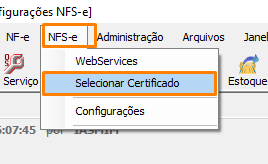
Selecione o certificado válido e devidamente instalado na máquina.
Após concluir todas as etapas de configuração, salve as parametrizações. O sistema abrirá automaticamente a tela para seleção do certificado.
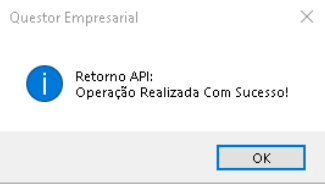
Realize a seleção e, se todas as configurações estiverem corretas, será exibida a seguinte mensagem de confirmação: “Retorno API: Operação Realizada Com Sucesso!”.