¶ Como Efetuar o Lançamento Manual de Contas a Pagar?
A funcionalidade tem por objetivo registrar contas a pagar que são de responsabilidade da empresa logada junto aos seus fornecedores.
O contas a pagar pode ser gerado por diferentes rotinas do sistema, como:
- Nota de Entrada;
- Outras Notas;
- Importação de arquivos;
- Lançamento manual.
O contas a pagar, assim como qualquer lançamento financeiro, é gerado e controlado por meio do detalhamento das parcelas, seja conforme a forma de pagamento definida ou por lançamento manual.
¶ Acesso à Rotina
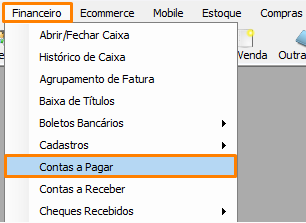
Utilize o menu: Financeiro > Contas a Pagar.
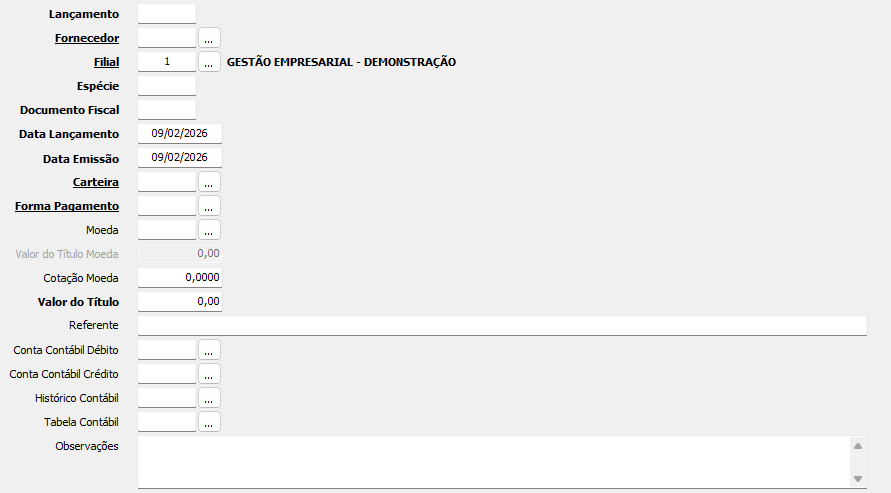
No cadastro do contas a pagar, informe os dados solicitados no cabeçalho do lançamento.
Os campos destacados em negrito são de preenchimento obrigatório. Além deles, alguns campos podem influenciar diretamente na geração do contas a pagar ou na sua contabilização.
A seguir, são descritos os campos disponíveis no cabeçalho do lançamento e suas respectivas orientações de preenchimento.
- Fornecedor: Informe o fornecedor responsável pelo recebimento do título. Este cadastro deve estar previamente registrado no sistema.
- Filial: Informe a filial responsável pelo lançamento financeiro. Este campo será preenchido automaticamente conforme a filial logada, podendo ser alterado quando permitido pela configuração do sistema.
- Espécie: Selecione a espécie do título financeiro. Este campo define a natureza do documento, como duplicata, boleto, recibo, entre outros, conforme cadastros previamente configurados.
- Documento Fiscal: Informe o número do documento fiscal relacionado ao título, quando existir vínculo com nota fiscal ou documento equivalente.
- Data de Lançamento: Informe a data em que o lançamento está sendo registrado no sistema. Esta data pode impactar relatórios financeiros e contábeis.
- Data de Emissão: Informe a data de emissão do título. Normalmente corresponde à data em que a obrigação financeira foi gerada.
- Carteira: Selecione a carteira financeira vinculada ao título. Este campo é utilizado para definir a forma de controle e pagamento do contas a pagar.
- Forma de Pagamento: Informe a forma de pagamento utilizada para a quitação do título, como boleto, transferência, PIX, entre outros. Este campo também influencia a geração das parcelas.
- Moeda: Selecione a moeda utilizada no lançamento, quando o título for gerado em moeda diferente da moeda padrão da empresa.
- Valor do Título: Informe o valor total do contas a pagar. Este valor será distribuído entre as parcelas no detalhamento do lançamento.
- Referente: Informe uma descrição complementar para identificação do título, como número do pedido, contrato ou observação relevante.
- Conta Contábil Débito: Informe a conta contábil que receberá o débito na integração contábil, quando não houver utilização de tabela contábil.
- Conta Contábil Crédito: Informe a conta contábil que receberá o crédito na integração contábil, quando não houver utilização de tabela contábil.
- Histórico Contábil: Informe ou selecione o histórico contábil que será utilizado na geração dos lançamentos contábeis.
¶ Detalhamento de Parcelas
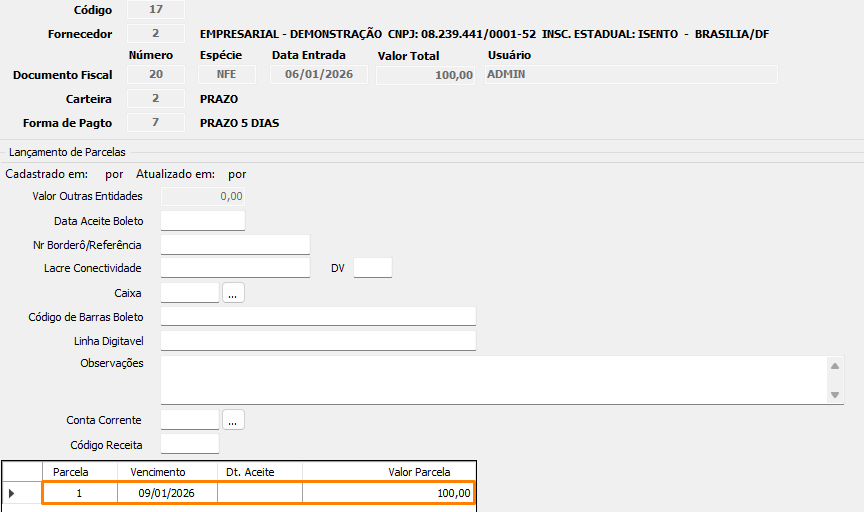
Após o preenchimento do cabeçalho do lançamento, acesse o detalhamento das parcelas por meio do ícone de acesso ao detalhamento.

No detalhamento, valide a geração das parcelas conforme a Carteira e a Forma de Pagamento informadas no lançamento.
Quando o sistema estiver configurado para realizar a geração automática das parcelas, estas serão criadas automaticamente conforme as regras definidas na forma de pagamento.
Caso o sistema não esteja configurado para geração automática, informe manualmente as parcelas, preenchendo os vencimentos, valores e demais informações necessárias para geração do contas a pagar.
Certifique-se de que o valor total das parcelas corresponda ao Valor do Título informado no cabeçalho do lançamento.
¶ Integração Contábil
As contas contábeis informadas nos campos de débito e crédito são responsáveis pela contabilização do lançamento. Essas informações podem ser verificadas na aba Detalhamento > Integração Contábil.
¶ Tabela Contábil
Quando houver utilização de uma tabela contábil, o sistema desconsidera as contas de débito e crédito informadas no cabeçalho do lançamento e passa a assumir as configurações definidas na tabela. Essas informações também podem ser verificadas na aba Detalhamento > Integração Contábil.