¶ Como Emitir Ordem de Compra?
O processo de emissão de ordem de compra, tem como objetivo registrar oficialmente a intenção de compra de produtos ou serviços, garantindo controle, rastreabilidade e aprovação interna antes da contratação com fornecedores.
1º Passo – É possível gerar uma Ordem de Compra manualmente ou a partir de uma Cotação de Compra. Nesse segundo caso, o sistema permite importar a cotação previamente cadastrada, facilitando o processo, já que as informações são carregadas automaticamente.
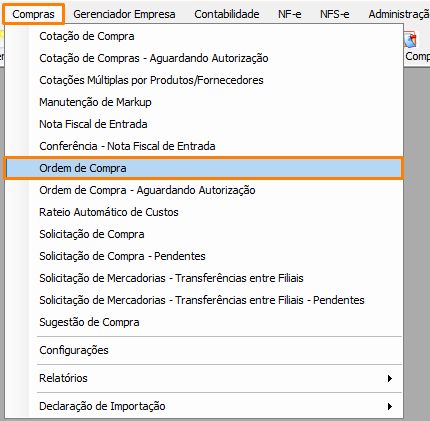
Para acessar a rotina de emissão de Ordem de Compra, utilize o menu: Compras > Ordem de Compra.
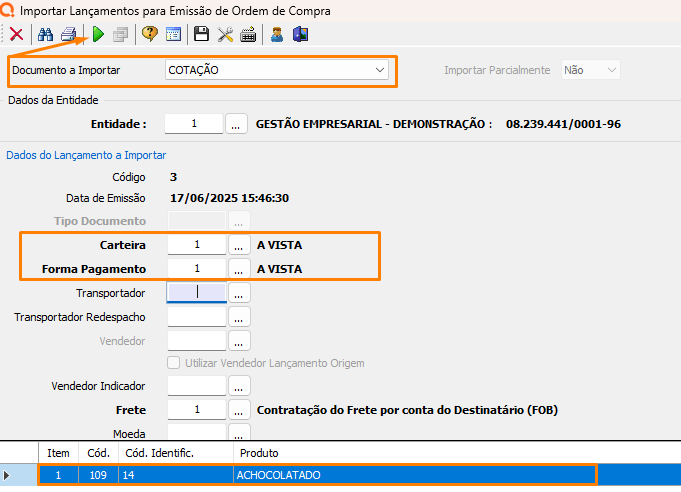
2º Passo - Se optar por utilizar a importação de dados, clique no ícone:  , localize a cotação de compra desejada, conforme demonstrado no exemplo abaixo.

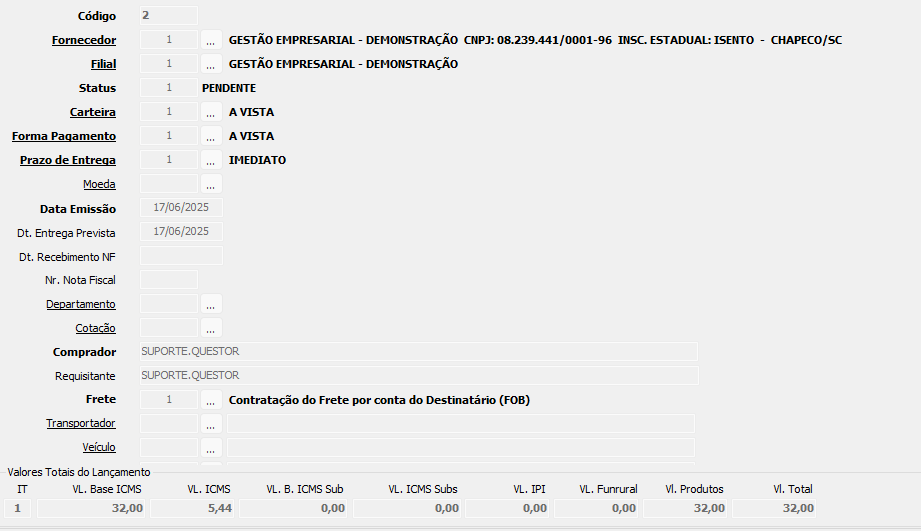
- Caso prefira criar uma nova Ordem de Compra manualmente, preencha os campos conforme as orientações a seguir.
- Código: Gerado automaticamente pelo próprio sistema.
- Fornecedor: Selecione o fornecedor cadastrado com quem deseja realizar a compra.
- Filial: Selecione a filial responsável pela emissão da ordem.
- Status: Carregado de forma automática pelo próprio sistema.
- Carteira: Informe a modalidade financeira para a quitação da ordem.
- Forma de Pagamento: Selecione o prazo e o formato de parcelamento.
- Prazo de Entrega: Informe o prazo estimado para a entrega dos itens.
- Moeda: Selecione a moeda da transação.
- Data de Emissão: Insira a data de geração da ordem de compra.
- Data de Entrega Prevista: Será preenchida automaticamente caso o campo "Prazo de Entrega" esteja informado.
- Comprador: Informe o nome do responsável pela ordem.
- Requisitante: Informe o nome de quem solicitou a compra ou a cotação.
- Frete: Selecione quem será o responsável pelo pagamento do frete (remetente ou destinatário).
- Transportador: Selecione a transportadora responsável pelo envio da mercadoria.
- Veículo: Selecione o veículo cadastrado que será utilizado no transporte.
- Impostos: Informe os dados relativos aos impostos aplicáveis.
- Atenção à: Informe o nome da pessoa que deve receber ou ser notificada sobre a ordem.
- Valor do Frete a Pagar: Insira o valor do frete que será pago.
- Valor do Frete na NF: Informe o valor do frete constante na nota fiscal, que será rateado entre os itens.
- Outros Valores: Insira valores adicionais, se houver.
- Referente: Insira observações relacionadas a documentos ou destinos da ordem.
- Observações: Insira quaisquer observações complementares.
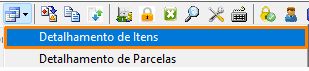
3º Passo - Informe os itens que vão compor a ordem de compra. Para acessar: Compras > Ordem de Compra > Detalhamento de Itens.
- Produto: Selecione o produto relacionado à ordem de compra.
- Centro de Custos: Informe o centro de custo correspondente.
- Conta Gerencial: Informe a conta gerencial a ser utilizada.
- Unidade de Conversão: Informe a unidade de conversão utilizada, se aplicável.
- Quantidade: Insira a quantidade de itens solicitados.
- Valor Unitário (Moeda): Informe o valor unitário do produto na moeda vigente.
- Valor Unitário: Informe o valor unitário do produto em moeda local.
- Valor Total do Item: O sistema calculará automaticamente a soma do item.
- Observações: Insira observações específicas sobre o item, se necessário.
- 4º Passo - Informe o detalhamento de parcelas que vão compor a ordem de compra. Para acessar: Compras > Ordem de Compra > Detalhamento de Parcelas.
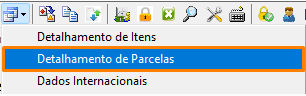
- Número da Parcela: Informe a numeração sequencial da parcela.
- Valor da Parcela (Moeda): Informe o valor da parcela na moeda vigente.
- Data de Vencimento: Insira a data de vencimento da parcela.
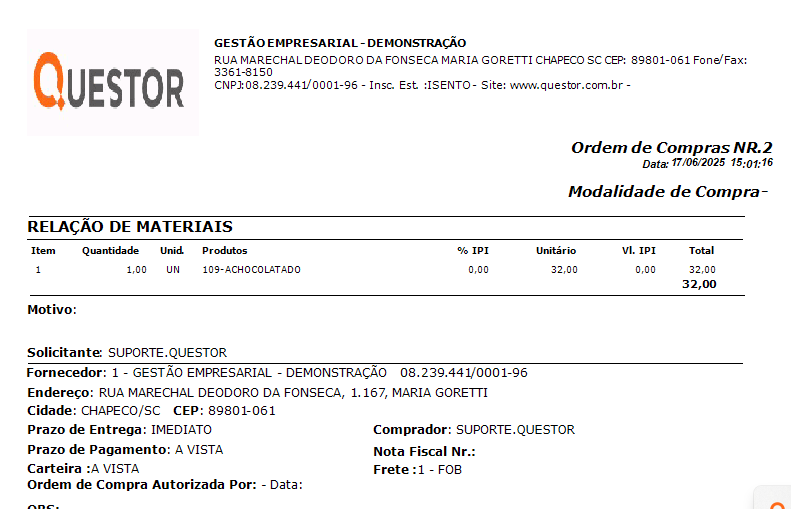
5º Passo - Após preencher todos os campos e “Salvar” o lançamento da Ordem de Compra, utilize o ícone:  , para gerar a impressão. Caso prefira, também é possível enviá-la diretamente ao fornecedor por e-mail.
O sistema disponibiliza três modelos de layout, permitindo que o usuário escolha aquele que melhor se adapte às suas necessidades.
Após o lançamento, será necessário realizar a autorização da Ordem de Compra. Essa ação deve ser feita por um usuário com perfil administrador, que possua permissão para autorizações. O processo é realizado por meio do ícone específico de autorização.
Referência na Nota Fiscal
Ao lançar a nota fiscal de entrada (por XML, digitação ou importação), o sistema busca automaticamente ordens de compra abertas e autorizadas com o mesmo fornecedor e produtos.