¶ Como Emitir Solicitação de Compra?
Assista ao vídeo ou acompanhe o passo a passo abaixo.
Esta funcionalidade tem por objetivo, permitir que o comprador inicie o processo de compra por meio de um documento de autorização.
Para acessar a rotina utilize o menu:Compras > Solicitação de Compra.

Após abrir a tela de lançamento da solicitação, informe o Requisitante da Solicitação de Compra, conforme exemplo abaixo.
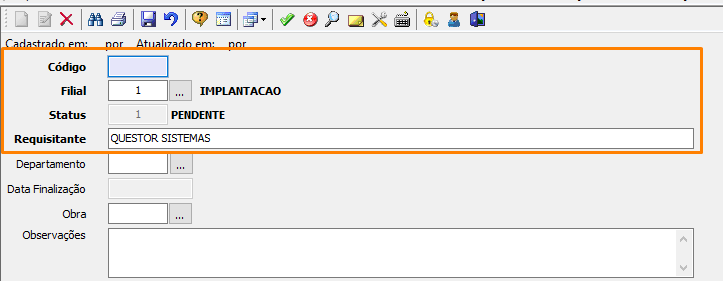
- Código: Gerado automaticamente pelo sistema.
- Filial: Filial na qual será emitida a solicitação de compra.
- Status: Status a compra, se pendente, concluído/faturado.
- Requisitante: Nome do responsável pela solicitação de Compra.
- Departamento: Informe qual o departamento.
- Data Finalização: Gerado automaticamente pelo sistema ao finalizar a solicitação de compra.
- Obra: Informe a tabela de obra.
- Observações: Campo para preencher informações adicionais.
Detalhamento de Itens:
Após preencher o cabeçalho, ir para o Detalhamento > Detalhamento de Itens, conforme exemplo abaixo:
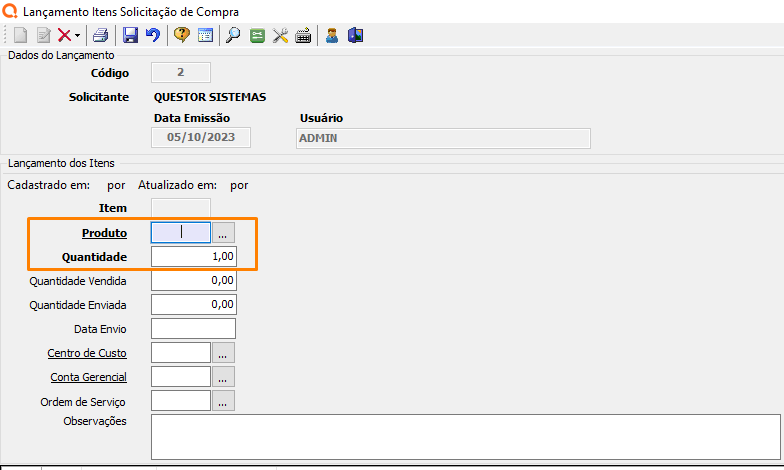
Após abrir a tela do lançamento dos itens, informe o produto e a quantidade, os demais campos são de preenchimento opcional e finalize o lançamento.
Para realizar a impressão da solicitação de compra, clique no ícone:  .
.
Este artigo foi útil?
Avaliação registrada com sucesso.
Não foi possível registrar a avaliação.