¶ Manual de Acesso ao RemoteApp (Equinix)
Este manual descreve o procedimento completo de acesso às aplicações publicadas no RemoteApp Questor. A utilização do serviço exige o download prévio do conector de acesso remoto, cuja obtenção, execução e configuração estão detalhadas nas etapas a seguir.
¶ Pré-requisitos
Antes de iniciar o acesso, verifique se a estação de trabalho atende aos seguintes requisitos:
- Sistema operacional Microsoft Windows 10 ou superior, com o cliente de Conexão de Área de Trabalho Remota habilitado.
- Versão do windows superior a 22H2, 24H2. Para versões iguais ou inferiores essa versão seguir a documentação do anexo I deste documento.
- Navegador de internet atualizado: Google Chrome, Microsoft Edge ou Mozilla Firefox.
- Conexão de internet estável, com liberação de acesso ao endereço remoteapp.questor.com.br nas portas 443 (HTTPS) e 3389 (RDP).
- Credenciais de acesso (usuário e senha) fornecidas pela Questor Sistemas.
- Permissão para executar arquivos de conexão remota (.rdp) na estação de trabalho.
- Vide documentação Requisitos estações
¶ Etapa 1 - Acesso ao portal RemoteApp
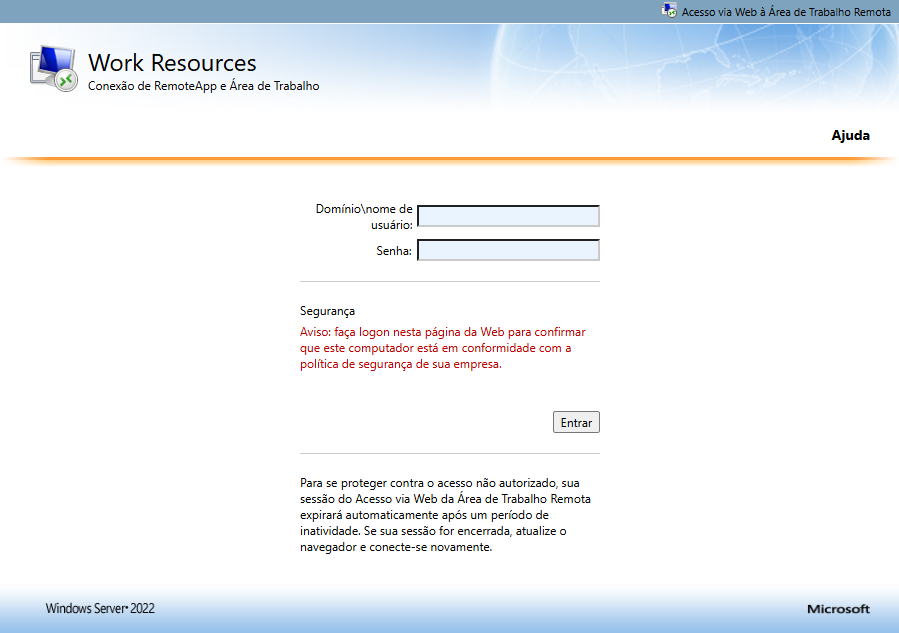
Acesse o portal de acesso remoto da Questor pelo endereço RemoteApp. Informe as credenciais fornecidas pela Questor nos campos de usuário e senha e clique em Entrar.
Importante: ao copiar e colar as credenciais, certifique-se de não incluir espaços em branco antes ou depois do usuário e da senha.
¶ Etapa 2 - Seleção da aplicação publicada
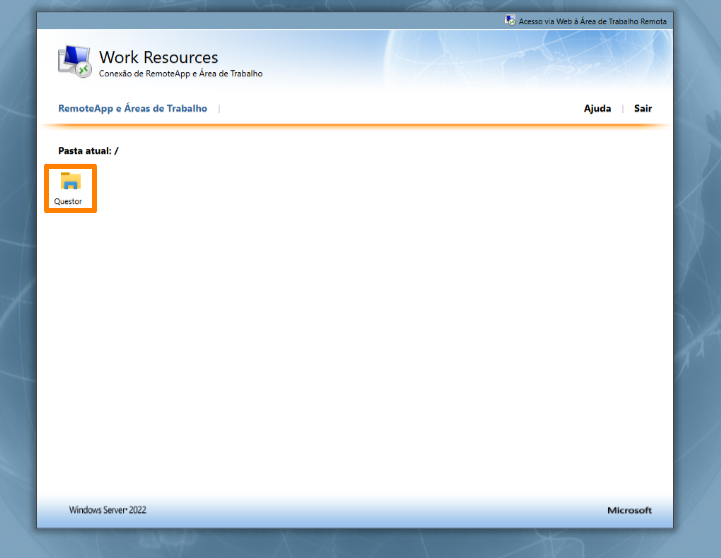
Concluída a autenticação, o portal exibe a lista de aplicações disponibilizadas para o seu acesso. Clique sobre o ícone da aplicação desejada. Normalmente há apenas uma aplicação publicada, conforme a imagem abaixo.
¶ Etapa 3 - Download do conector
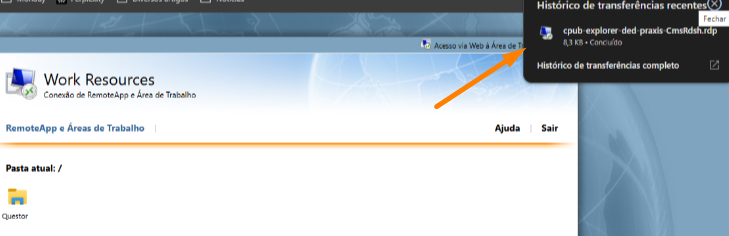
Ao clicar no ícone da aplicação, o download do conector é iniciado automaticamente. Localize o arquivo na pasta Downloads da sua estação de trabalho.
Observação: após o download, o conector pode ser copiado para outro diretório ou renomeado, sem prejuízo do funcionamento.
¶ Etapa 4 - Execução do conector e aceite do certificado
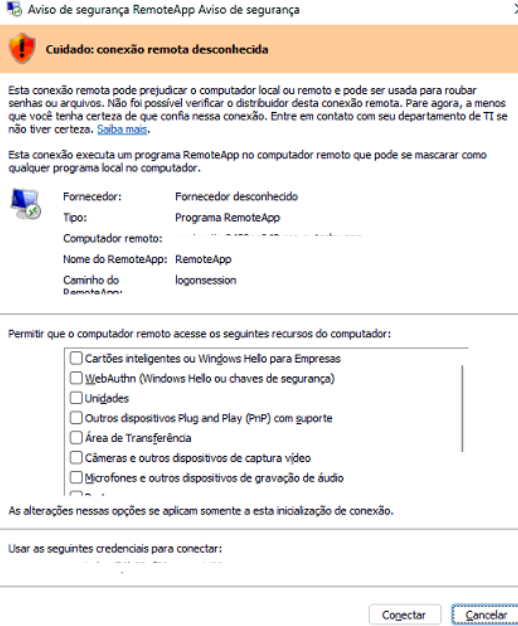
Execute o conector baixado. Na primeira execução, é solicitado o aceite dos termos e do certificado digital emitido pela Questor. Marque a opção para não solicitar novamente essa confirmação e clique em Conectar, conforme indicado na imagem abaixo.
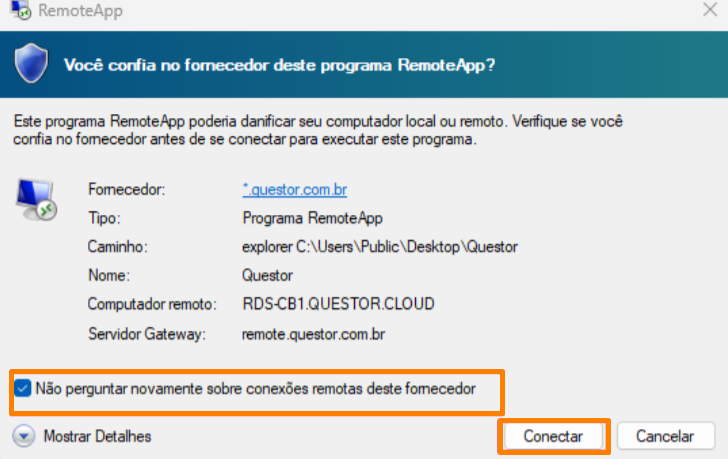
Dependendo da versão do Windows utilizada, também podem ser exibidas opções de compartilhamento de recursos locais. Recomenda-se assinalar as opções Unidades, Área de transferência e Impressoras, o que permite utilizar esses recursos da estação local dentro do servidor remoto.
¶ Etapa 5 - Autenticação da sessão remota
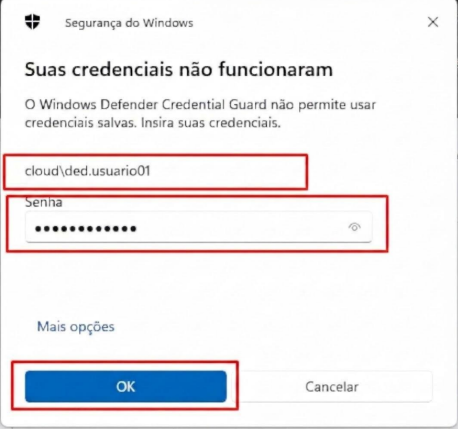
Nesta etapa, as credenciais informadas no portal são solicitadas novamente. Preencha usuário e senha e clique em OK, conforme a imagem abaixo.
¶ Etapa 6 - Acesso às aplicações remotas
Estabelecida a conexão, é apresentado o diretório com as aplicações disponibilizadas pela Questor. Atenção para não confundir esse diretório com uma pasta local da estação de trabalho.
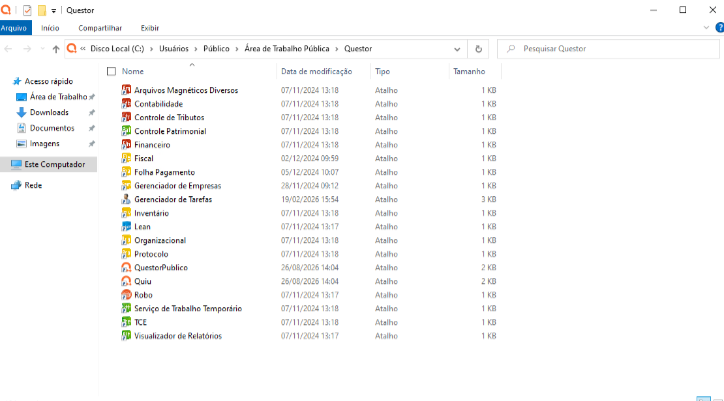
Observação: as aplicações remotas são identificadas por um ícone específico, que as diferencia das aplicações instaladas localmente.

¶ Etapa 7 - Encerramento da sessão
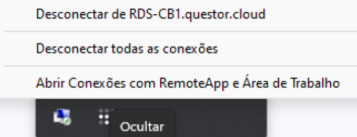
Para encerrar o acesso, clique com o botão direito do mouse sobre o ícone da conexão na bandeja do sistema e selecione a opção “Desconectar todas as conexões”.
¶ Anexo I
¶ 1. Objetivo
Estabelecer o procedimento técnico padronizado para a correção de falhas de conexão via RemoteApp (RDS Server) identificadas nas versões 22H2, 24H2 dos sistemas operacionais Windows 10 e Windows 11. O objetivo é contornar o erro de acesso desabilitando o protocolo UDP para o cliente de Terminal Services através do Editor de Registro do Windows.
¶ 2. Campo de aplicação e escopo
Este procedimento destina-se à equipe de Tecnologia da Informação (TI), especificamente aos analistas de suporte técnico e infraestrutura responsáveis pela manutenção e liberação de acessos em estações de trabalho corporativas que operam com Windows 10 ou Windows 11 (versão 22H2, 24H2).
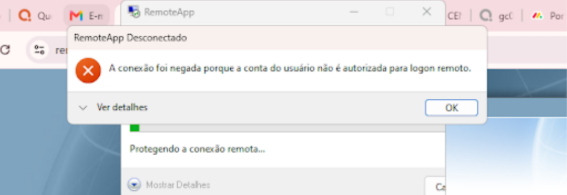
Mensagens de erro associadas a esse tipo de problema:
¶ 3. Procedimento/Etapas de execução
Alerta de segurança: Alterações no Editor de Registro do Windows podem causar danos ao sistema operacional se executadas incorretamente. Certifique-se de seguir o caminho exato descrito abaixo e, em caso de dúvida, realize o backup prévio do registro.
Passo a passo da correção:
-
Abrir o Editor de Registro:
- Pressionar as teclas Windows + R no teclado para abrir a janela "Executar".
- Digitar regedit no campo de busca e clicar em OK (ou pressionar Enter).
- Confirmar a solicitação de privilégios de Administrador (UAC), se exibida.
-
Navegar até o diretório alvo:
- No painel esquerdo do Editor de Registro ou utilizando a barra de endereços superior, navegar exatamente até o seguinte caminho:
- HKEY_LOCAL_MACHINE\SOFTWARE\Policies\Microsoft\Windows NT\TerminalServices\Client
-
Criar a nova chave de registro:
- Clicar com o botão direito do mouse em uma área vazia no painel direito (dentro da pastaClient).
- Selecionar a opção Novo > Valor DWORD (32 bits).
-
Configurar os parâmetros da chave:
- Nomear o novo valor criado exatamente como: fClientDisableUDP
- Pressionar Enter para salvar o nome.
-
Definir o valor da chave:
- Dar um duplo clique sobre o registro fClientDisableUDP recém-criado.
- No campo "Dados do valor", alterar o número para 1.
- Certificar-se de que a base selecionada seja "Hexadecimal".
- Clicar em OK para salvar as alterações.
-
Aplicar as alterações:
- Fechar o Editor de Registro do Windows.
- Reiniciar o computador imediatamente para garantir que as novas políticas do Terminal
- Services entrem em vigor.
- Realizar um novo teste de conexão com o RemoteApp após a reinicialização.
Referência: Windows 11 22H2 - Cant connect to a RDS server