¶ Teste de Porta Firebird por Cliente Telnet
Para fazer o teste de porta, o usuário deve executar a verificação em uma estação.
Primeiramente, o recurso “Cliente Telnet” precisa estar ativado na máquina.
Para ativar o recurso, acesse o “Painel de Controle” do Windows e, na sequência, a opção “Programas” ou “Programas e Recursos”.


Após abrir a rotina de “Programas e Recursos”, na parte superior da janela, selecione a opção “Ativar ou desativar recursos do Windows”.
Esta opção também poderá estar no canto superior esquerdo da janela com a mesma descrição: “Ativar ou desativar recursos do Windows”.


Marque a checkbox denominada “Cliente Telnet”.

Após ativar o “Cliente Telnet”, abra o comando “Executar” do Windows, pelo menu “Iniciar” ou pressionando a combinação de teclas Windows + R, e então digite “CMD”.
Ao confirmar, será aberto o “Prompt de comandos do Windows”.


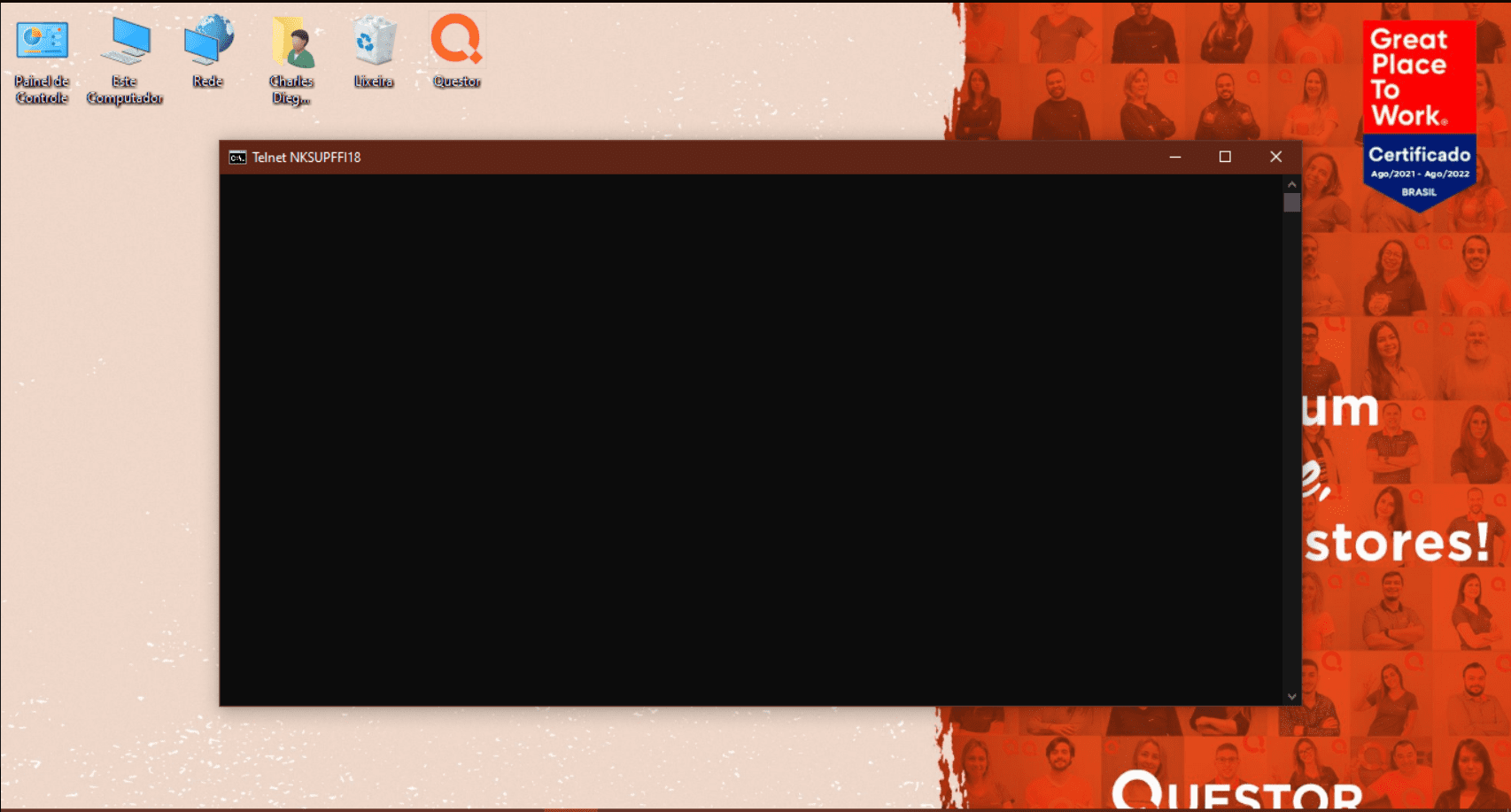
Com o “Prompt de comandos do Windows” aberto, digite o comando telnet nome-ou-IP-do-servidor número-da-porta, sem aspas, conforme o exemplo a seguir: telnet NKSUPFFI18 3050.

Se retornar a seguinte mensagem de erro, significa que a porta não está liberada:
Neste caso, será necessário liberar a porta do Firebird no Firewall, no servidor.
Se o comando “telnet” for executado com êxito, ou seja, estabelecer conexão, a tela será exibida sem nenhuma informação, conforme a imagem abaixo:

⚠️ Importante!
A porta padrão do Firebird é a 3050. Caso a porta tenha sido alterada, informe o número correspondente à porta verificada.