¶ Como Gerar os Serviços — Tomados ou Prestados?
Esta jornada permite a geração e exclusão em lote dos lançamentos referentes aos seguintes registros:
- R-2010 – Retenção de Contribuição Previdenciária – Serviços Tomados;
- R-2020 – Retenção de Contribuição Previdenciária – Serviços Prestados.
Para gerar ou excluir os detalhamentos mencionados, acesse o menu: Obrigações > Fiscal > EFD Reinf > Área de Trabalho EFD Reinf > Lançamentos > Facilitadores > Gerar Serviços Tomados ou Prestados.


¶ Preenchimento:
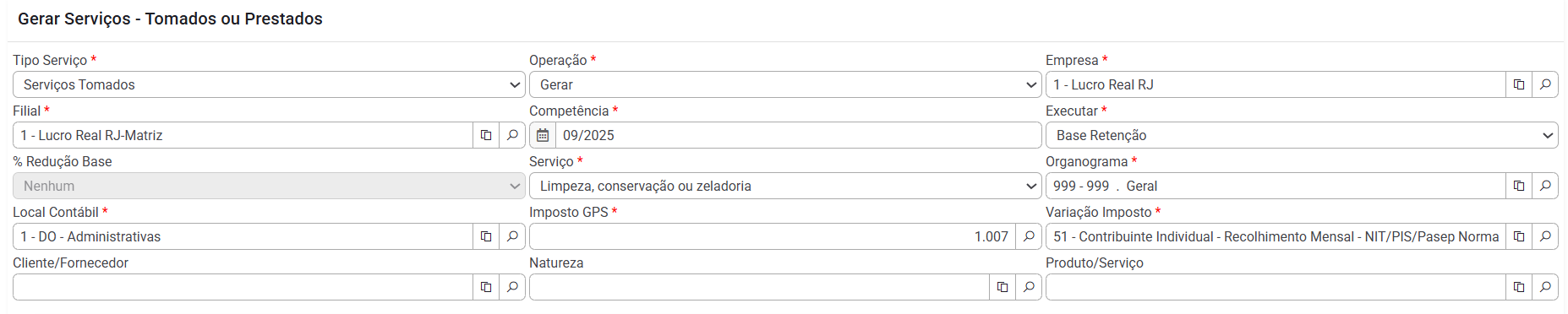
Ao abrir o menu, informe os seguintes campos:
- Tipo de Serviço: Informe o tipo de serviço desejado. As opções são:
- Serviços Prestados: Ao selecionar esta opção, serão gerados os lançamentos referentes à Retenção de Contribuição Previdenciária – Serviços Prestados;
- Serviços Tomados: Ao selecionar esta opção, serão gerados os lançamentos referentes à Retenção de Contribuição Previdenciária – Serviços Tomados.
- Operação: Informe o tipo de operação que deseja executar. As opções são:
- Gerar: Gera os lançamentos referentes à Retenção de Contribuição Previdenciária das notas que ainda não possuem lançamentos;
- Consultar: Lista os lançamentos de Retenção de Contribuição Previdenciária já efetuados, permitindo selecionar as notas que deverão ser excluídas.
- Empresa: Informe o código da empresa desejada.
- Filial: Pode ser informada uma filial específica ou realizada múltipla seleção.
- Competência: Informe o mês de referência para a geração dos serviços.
- Executar: Defina o parâmetro que será utilizado para gerar os serviços. As opções são:
- Nota Fiscal: O sistema gera os serviços com base no valor contábil informado na nota, considerando os parâmetros definidos abaixo;
- Produto: O sistema gera os serviços conforme o valor do produto, utilizando o serviço vinculado ao campo “Classificação de Serviços Prestados”, localizado na aba Informações para SINTEGRA e SPED do cadastro do produto;
- Base Retenção: O sistema gera os serviços com base no valor informado no campo INSS da tela de Retidos.
- % Redução Base: Este parâmetro será habilitado apenas se, no campo anterior (Executar), estiver selecionada a opção Nota Fiscal ou Produto. As opções disponíveis são:
- Nenhuma, 10%, 15%, 30%, 35%, 45%, 50% (Art. 122 da IN 971), 65% e 80%.
Ao selecionar um percentual e gerar o lançamento, o sistema preencherá automaticamente o campo “% Redução Base” na tela de Serviços Prestados ou Tomados, garantindo o cálculo correto dos campos, Base Ret. INSS e Vlr. Ret. INSS.


¶ Como preencher a tela a partir da seleção de uma %Redução Base?
- Serviço: Informe o serviço que será utilizado na geração do lançamento quando forem selecionadas as opções Nota Fiscal ou Base Retenção no campo Executar.
⚠️ Atenção!
A opção “Não se Aplica” não é mais aceita nos registros R-2010 e R-2020.
O sistema possui uma validação automática que impede o salvamento de lançamentos com esta opção.
- Organograma: Informe o organograma que será gerado no lançamento.
- Deve ser informado apenas organograma do tipo analítico.
⚠️ Atenção!
Quando mais de uma filial for selecionada, o campo Organograma será desabilitado.
Nessa situação, o sistema realizará a busca automática do primeiro organograma analítico disponível em cada filial.
Este campo somente será válido para empresas que, na Personalização, utilizam o módulo da Folha de Pagamento, pois o Organograma é preenchido exclusivamente nesse módulo.
- Local Contábil: Informe o local contábil a ser gerado no lançamento.
⚠️ Atenção!
Este campo também é válido apenas para empresas que utilizam, na Personalização, o módulo da Folha de Pagamento, pois o Local Contábil é preenchido somente nesse módulo.
- Imposto GPS: Informe o código do imposto GPS que será gerado no lançamento.
- Cliente / Fornecedor: Informe o cliente ou fornecedor que deseja utilizar como filtro na operação.
- Natureza: Informe a natureza (CFOP) que deseja filtrar.
- Produto / Serviço: Informe o produto ou serviço que deseja filtrar quando a opção selecionada no campo Executar for Produto.
¶ Exclusão de Lançamentos
- Para excluir lançamentos já efetuados:
- No campo Operação, selecione a opção Consultar;
- Clique em Executar para listar todos os lançamentos já gerados;
- Selecione as notas desejadas para exclusão;
- Clique no ícone de exclusão
 para excluir o processo.
Após a confirmação, os lançamentos selecionados serão removidos do sistema.
Este artigo foi útil?
Sim Não
Que pena! Se possível, deixe sua crítica ou sugestão abaixo para que possamos melhorar sempre:
Enviar Feedback
Que bom que este artigo foi útil! Se quiser, deixe um elogio ou comentário positivo:
Enviar Feedback
Avaliação registrada com sucesso.
Não foi possível registrar a avaliação.