¶ Reforma Tributária - Empresarial
A Reforma Tributária traz mudanças nas regras de cobrança de tributos sobre o consumo no Brasil, com o objetivo principal de simplificar os impostos. Ela unifica tributos, moderniza a arrecadação e busca tornar o sistema mais justo e eficiente.
Nesta página, apresentaremos as informações e configurações que precisam ser adaptadas no sistema para garantir conformidade com as novas regras.
¶ Orientação Inicial
Para empresas enquadradas no Simples Nacional (CRT 1 e CRT 2) — incluindo o MEI (CRT 4) — as regras de IBS e CBS previstas na reforma tributária ainda não são obrigatórias neste primeiro momento. Tendo em vista que a tributação de IBS/CBS para esses contribuintes ocorre somente a partir de 2027, conforme disposto no Art. 348 da LC 214/25.

Para empresas enquadradas no Regime Normal (CRT 3 — Lucro Presumido ou Lucro Real), o preenchimento dos campos de IBS e CBS passa a ser obrigatório a partir de 2026, conforme o cronograma técnico, sendo necessário informar esses tributos nos documentos fiscais.
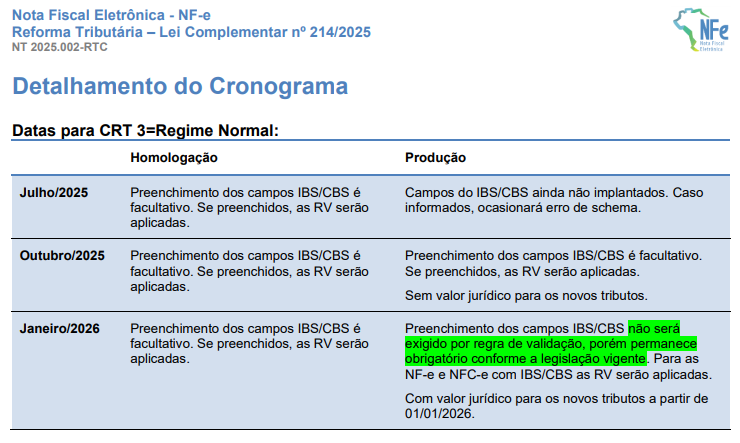
⚠️ Atenção:
Para realizar a adaptação do sistema Empresarial às novas normas tributárias, é indispensável que o sistema esteja atualizado para a versão vigente. As adaptações necessárias já foram implementadas nessa versão e, por isso, somente após a atualização as funcionalidades e parâmetros estarão disponíveis para configuração, conforme as orientações apresentadas a seguir.
¶ Como Calcular os Novos Tributos?
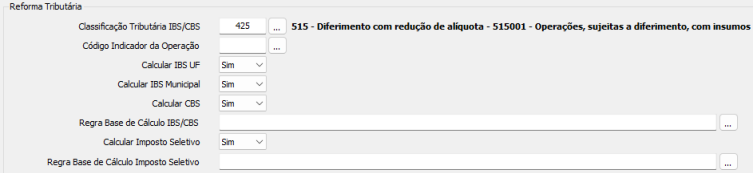
Na Natureza da Operação, é possível definir se os novos tributos (Imposto Seletivo – IS, IBS e CBS) serão ou não calculados nas operações que utilizarem essa natureza. Essa definição orienta o sistema sobre a incidência dos tributos nos lançamentos fiscais.
Além disso, no cadastro da natureza, também podem ser informados o CST e a Classificação Tributária (cClassTrib) que serão aplicados às operações, garantindo que os dados fiscais sejam registrados de forma correta e conforme a legislação.
⚠️ Atenção:
As informações referentes às alíquotas e a definição de quais tributos devem ser calculados devem ser validadas junto à contabilidade da empresa, assegurando o correto enquadramento fiscal.
Para realizar essa configuração, acesse o menu: Contabilidade > Natureza de Estoque.
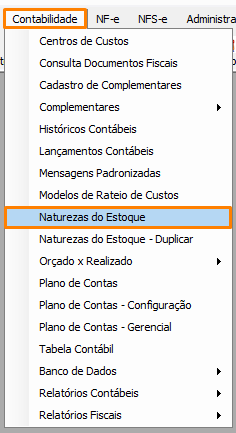
Localize a natureza correspondente às operações que serão realizadas e, em seguida, role até o final da tela para acessar o bloco "Reforma Tributária".
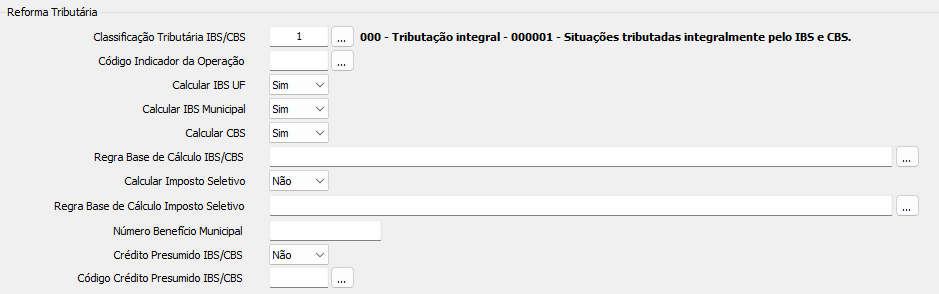
Marque ou desmarque os campos abaixo para indicar se cada tributo deve ou não incidir sobre a operação realizada.
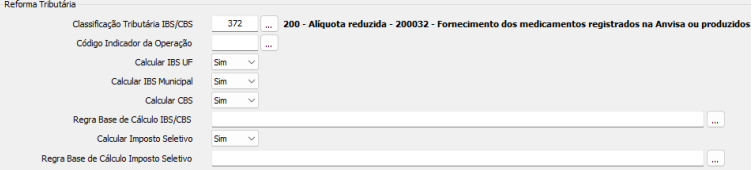
- Classificação Tributária IBS/CBS: Defina o enquadramento fiscal da operação no contexto do IBS e da CBS. Essa classificação servirá como base para que o sistema aplique corretamente as regras tributárias previstas na legislação vigente.
Observação: Para obter mais detalhes sobre o cadastro e a configuração da Classificação Tributária, consulte o próximo passo descrito abaixo.
- Código Indicador da Operação: Informe o código de 6 dígitos que identifica a natureza da operação de prestação de serviços e é utilizado para o correto enquadramento da tributação IBS/CBS. O código deve ser definido conforme a tabela de correlação entre Item, NBS, Indicador de Operação e cClassTrib_IBSCBS, disponibilizada para consulta no Portal da Nota Fiscal de Serviço eletrônica. Para a correta configuração, o NBS deve ser informado no cadastro do serviço, enquanto o Indicador de Operação e a cClassTrib_IBSCBS devem ser configurados no cadastro da natureza. Essas informações serão utilizadas em conjunto para determinar a tributação aplicável à operação.
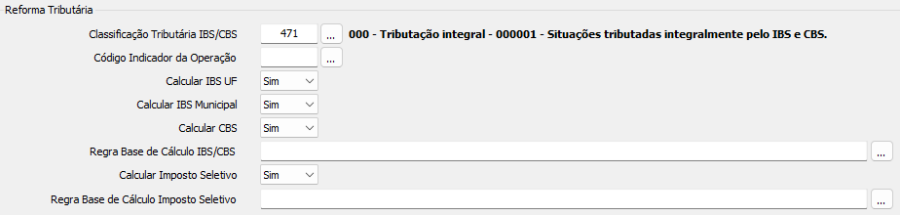
- Calcular IBS UF: Selecione Sim ou Não para indicar se o Imposto sobre Bens e Serviços (IBS), referente à competência estadual, deverá ser calculado na operação.
- Calcular IBS Municipal: Selecione Sim ou Não para definir se o IBS de competência municipal deverá incidir sobre a operação.
- Calcular CBS: Selecione Sim ou Não para indicar se a Contribuição sobre Bens e Serviços (CBS) deverá ser calculada.
- Regra Base de Cálculo IBS/CBS: Por padrão, o sistema calcula automaticamente a base de cálculo do IBS e da CBS, com base nas informações descritas no tópico “Base de Cálculo – Imposto Seletivo, IBS e CBS”, descrito neste mesmo manual. O campo deve ser preenchido apenas quando houver necessidade de aplicação de uma regra diferenciada, conforme o enquadramento da operação ou exigência legal específica.
- Calcular Imposto Seletivo: Selecione Sim ou Não para definir se o Imposto Seletivo deverá ser aplicado à operação, nos casos previstos em lei, geralmente relacionados a produtos ou serviços específicos ou com impacto social e ambiental.
- Regra Base de Cálculo Imposto Seletivo: Por padrão, o sistema calcula automaticamente a base de cálculo do Imposto Seletivo, com base nas informações descritas no tópico “Base de Cálculo – Imposto Seletivo, IBS e CBS”, descrito neste mesmo manual. O campo deve ser preenchido apenas quando houver necessidade de aplicação de uma regra diferenciada, conforme o enquadramento da operação ou exigência legal específica.
- Crédito Presumido IBS/CBS: Selecione Sim ou Não para indicar se a operação possui aplicação de crédito presumido de IBS/CBS.
- Código Crédito Presumido IBS/CBS: Selecione o código correspondente ao tipo de crédito presumido de IBS/CBS utilizado na operação.
Essa configuração determinará:
- Se o sistema realizará ou não o cálculo de cada tributo na operação;
- Como os tributos serão tratados nos lançamentos fiscais, impactando diretamente a apuração, a escrituração e a geração das obrigações acessórias;
- A conformidade fiscal da operação, contribuindo para a correta aplicação da legislação e reduzindo o risco de inconsistências ou autuações futuras.
¶ Classificação Tributária IBS/CBS.
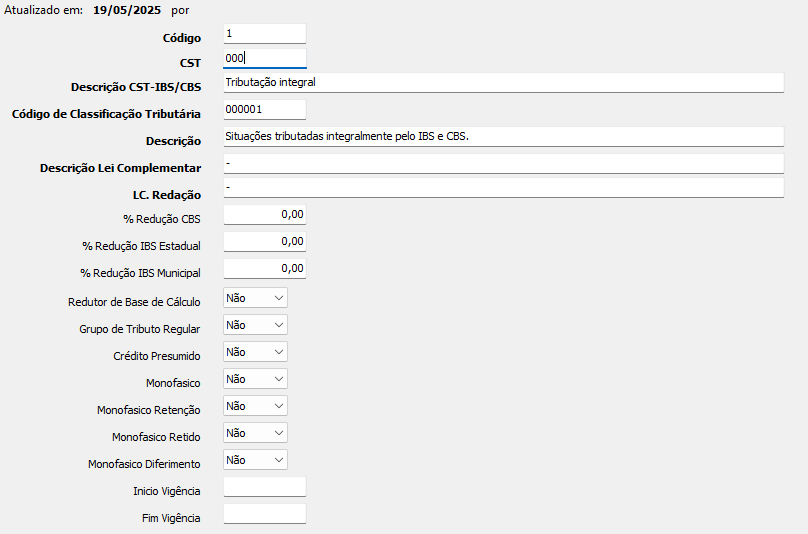
Ao acessar o menu Estoque > Cadastros > Classificação Trib. IBS/CBS, é possível gerenciar os registros de Classificação Tributária, que reúnem os códigos CST e cClassTrib relacionados ao IBS e à CBS. Nessa tela, o usuário pode cadastrar, editar ou excluir essas classificações, conforme a necessidade da empresa ou em função de atualizações na legislação.
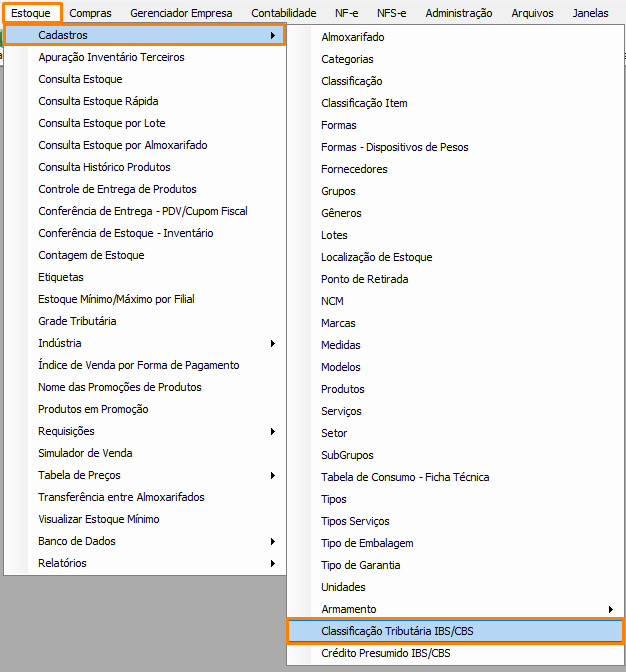
Também estão disponíveis os códigos que serão enviados aos documentos fiscais eletrônicos (DF-e), suas descrições, as referências legais e, quando aplicável, os percentuais de redução de alíquotas, garantindo que as informações fiscais sejam preenchidas de forma correta e atualizada.
Observação: O preenchimento dos campos em negrito é obrigatório, os demais são opcionais, porém recomendados, pois possuem sua devida importância para o correto funcionamento do processo.
¶ Base de Cálculo - Imposto Seletivo, IBS e CBS.
A base de cálculo do Imposto Seletivo, do IBS e da CBS é calculada automaticamente pelo sistema, com base nos lançamentos realizados. O sistema considera os valores informados nos campos fiscais de cada operação, conforme as regras definidas na Nota Técnica 2025.002, sem a necessidade de cálculo manual por parte do usuário.
¶ Base de Cálculo do Imposto Seletivo:
(+) vProd (+) vServ (+) vFrete (+) vSeg (+) vOutro (+) vII (-) vDesc (-) vPIS (-) vCOFINS (-) vICMS (-) vICMSUFDest (-) vFCP (-) vFCPUFDest (-) vICMSMono (-) vISSQN
Para o cálculo do Imposto Seletivo, o sistema soma os valores abaixo:
- Valor dos produtos (vProd)
- Valor dos serviços (vServ)
- Frete (vFrete)
- Seguro (vSeg)
- Outras despesas (vOutro)
- Imposto de Importação (vII)
E subtrai:
- Descontos (vDesc)
- PIS (vPIS)
- COFINS (vCOFINS)
- ICMS (vICMS)
- ICMS destino (vICMSUFDest)
- FCP (vFCP)
- FCP destino (vFCPUFDest)
- ICMS Monofásico (vICMSMono)
- ISSQN (vISSQN)
¶ Base de Cálculo do IBS e CBS:
(+) vProd (+) vServ (+) vFrete (+) vSeg (+) vOutro (+) vII (-) vDesc (-) vPIS (-) vCOFINS (-) vICMS (-) vICMSUFDest (-) vFCP (-) vFCPUFDest (-) vICMSMono (-) vISSQN (+) vIS
Para o cálculo do IBS e da CBS, o sistema utiliza a mesma base do Imposto Seletivo e adiciona o valor do próprio Imposto Seletivo (vIS) ao cálculo.
Ou seja, além dos valores somados e subtraídos anteriormente, o vIS passa a integrar a base de cálculo do IBS e da CBS.
¶ Alíquota dos Novos Tributos.
As alíquotas dos novos tributos são padronizadas e definidas pelo poder público, de acordo com a competência de cada tributo (federal, estadual ou municipal).
Por esse motivo, o sistema organiza o cadastro das alíquotas em quatro locais distintos, respeitando a responsabilidade de cada ente que define esses percentuais.
¶ Alíquota do Imposto Seletivo:
A alíquota pode ser definida individualmente para Produtos e Serviços. Nos respectivos cadastros, há um campo específico para informar o percentual que será utilizado no cálculo do tributo nos lançamentos realizados.
Observação: O campo de % do Imposto Seletivo também está disponível na rotina de Manutenção de Dados. Para facilitar o processo, a alíquota pode ser informada diretamente nessa manutenção, permitindo sua aplicação e atualização automática em vários produtos ou serviços simultaneamente.
Para mais detalhes sobre essa funcionalidade, consulte o manual de utilização da Manutenção de Dados.
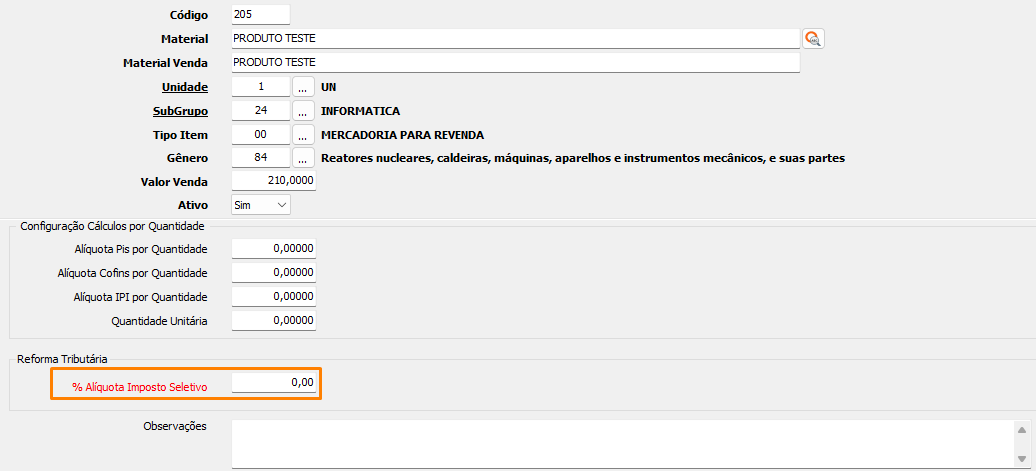
Imposto Seletivo: Aplicado somente em itens considerados nocivos.
¶ Alíquota do IBS Municipal:
Definida por cada município. No cadastro de cidades, há um campo para definição da alíquota a ser utilizada no cálculo deste tributo.
Para configurá-la, acesse o menu: Administração > Cadastros > Cidades.
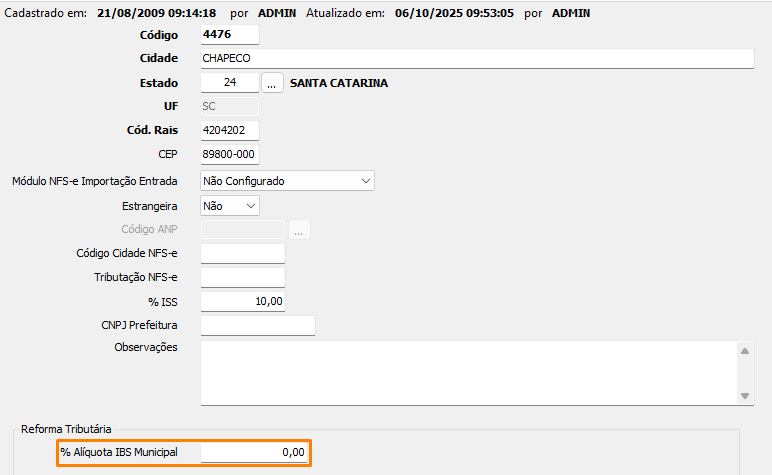
Para o período inicial de implementação, no ano de 2026, como parte do período de transição da reforma tributária, a alíquota do IBS de competência municipal foi definida como 0%, caracterizando-se como uma etapa simbólica (de teste), conforme as regras de transição estabelecidas.
¶ Alíquota do IBS Estadual:
Definida por cada Estado (UF). No cadastro de estados, há um campo para definição da alíquota a ser utilizada no cálculo deste tributo.
Para configurá-la, acesse o menu: Administração > Cadastros > Estados.
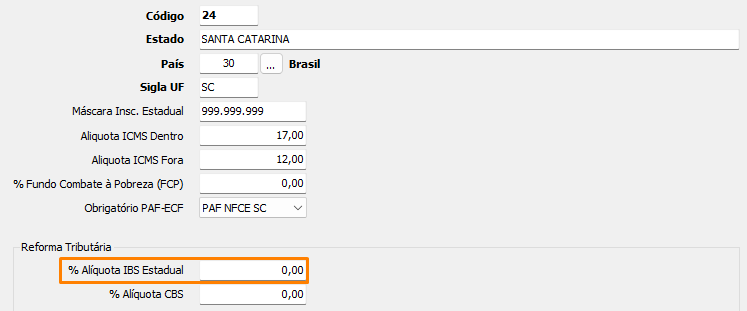
Para o período inicial de implementação, no ano de 2026, foi definida uma alíquota simbólica (de teste) para os novos tributos, como parte do período de transição da reforma tributária. Nesse contexto, a alíquota do IBS Estadual é de 0,1% e a alíquota da CBS é de 0,9%, conforme regras de transição estabelecidas.
No entanto, é fundamental que o usuário acompanhe as Notas Técnicas e as atualizações da legislação, pois esses percentuais poderão sofrer alterações ao longo do processo de implantação da reforma tributária. Manter o sistema atualizado e revisar periodicamente essas configurações contribui para a correta aplicação dos tributos nos lançamentos fiscais.
¶ Alíquota da CBS:
A alíquota do CBS será definida por cada Estado (UF), diante disso, é disponibilizado no cadastro de estados, o campo para a definição da alíquota que será utilizada no cálculo deste tributo, nos lançamentos efetuados.
Para configurá-la, acesse o menu: Administração > Cadastros > Estados.
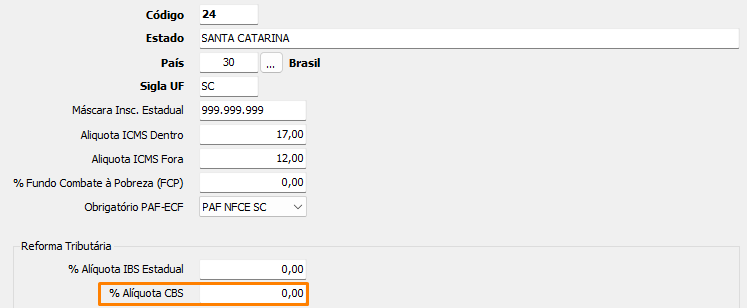
Para o período inicial de implementação, no ano de 2026, foi definida uma alíquota simbólica (de teste) para os novos tributos, como parte do período de transição da reforma tributária. Nesse contexto, a alíquota do IBS Estadual é de 0,1% e a alíquota da CBS é de 0,9%, conforme regras de transição estabelecidas.
No entanto, é fundamental que o usuário acompanhe as Notas Técnicas e as atualizações da legislação, pois esses percentuais poderão sofrer alterações ao longo do processo de implantação da reforma tributária. Manter o sistema atualizado e revisar periodicamente essas configurações contribui para a correta aplicação dos tributos nos lançamentos fiscais.
Observação: Em caso de redução de IBS/CBS, a alíquota de redução é configurada na tela de “Classificação Tributária IBS/CBS”, conforme mostrado no tópico anterior.
¶ Habilitar a Geração de Impostos nas Tags da Reforma Tributária
Para que os impostos sejam gerados nas tags específicas do XML, é necessário habilitar essa opção nas configurações padrão do sistema.
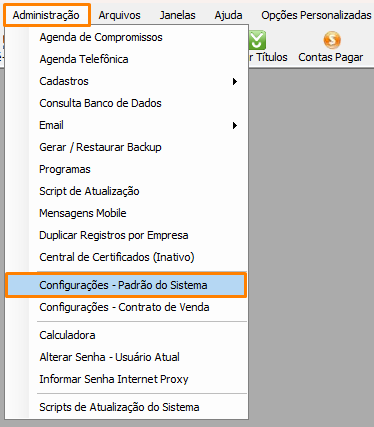
Acesse o menu: Administração > Configurações - Padrão do Sistema.
No primeiro bloco, "Geral", localize a opção “Utilizar Schemas da Reforma Tributária” e selecione “Sim”, conforme o exemplo abaixo.
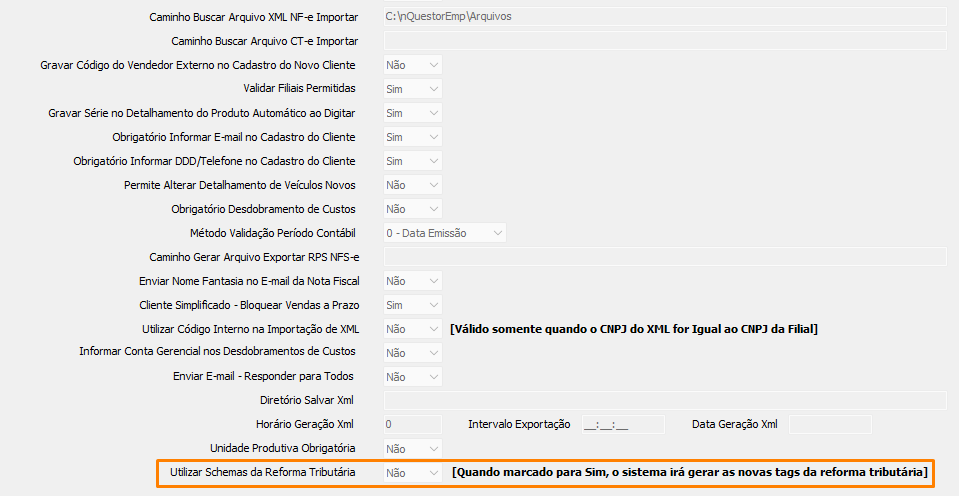
Após salvar as configurações, o sistema passará a gerar automaticamente os impostos nas tags corretas do XML, garantindo que as notas fiscais estejam em conformidade com a Reforma Tributária.
¶ Cálculo dos Novos Tributos e Emissão de NF-e.
O sistema realizará automaticamente o cálculo dos novos tributos, conforme as configurações feitas nas telas apresentadas anteriormente. Por isso, é essencial que todas as configurações estejam corretas para a aplicação adequada dos tributos.
Neste material será apresentada a emissão de NF-e de venda a título de demonstração, mas o funcionamento será semelhante para os demais DF-e gerados pelo ERP.
Na tela de emissão da NF-e de Venda, deve-se realizar o preenchimento básico do cabeçalho da nota fiscal, conforme já é feito normalmente.
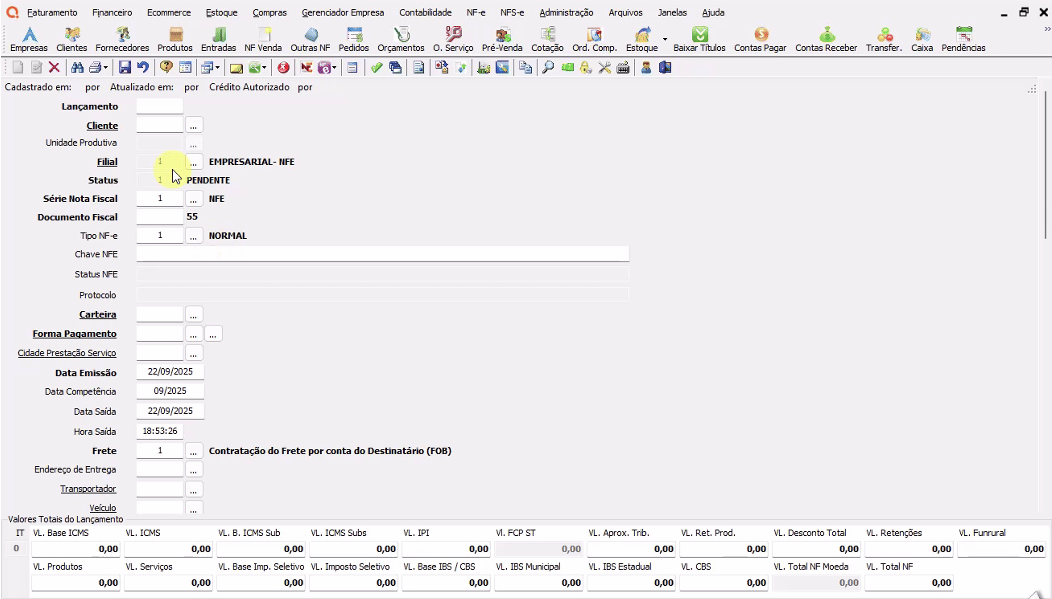
Em seguida, incluir os itens e suas respectivas informações, como quantidade e valores. A partir da inclusão de cada item, o sistema buscará as informações configuradas nos passos anteriores e calculará os novos tributos.
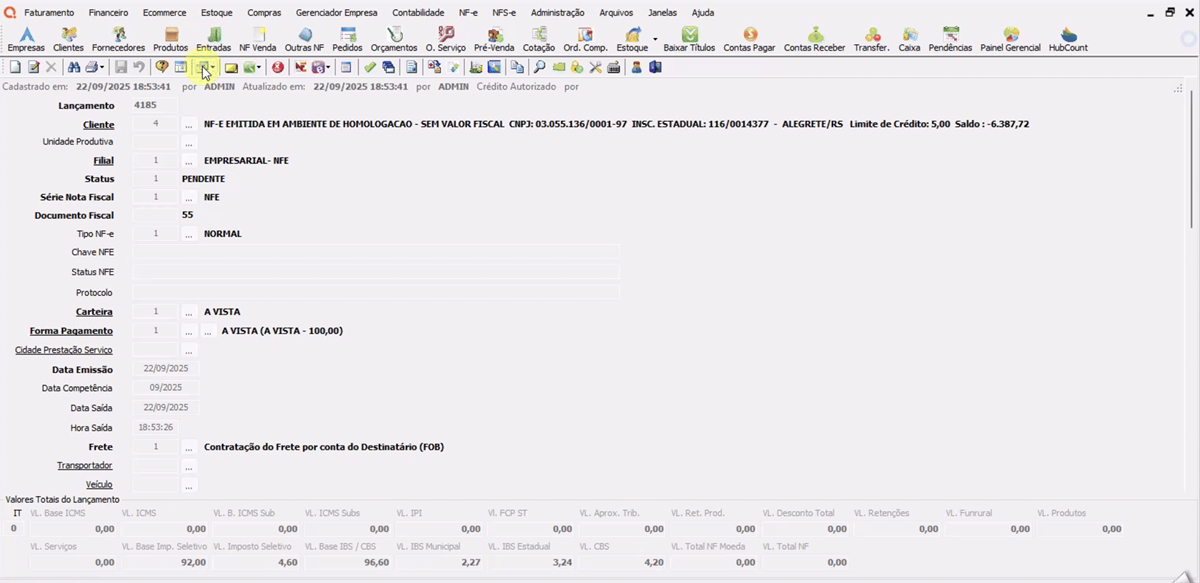
Após incluir todos os itens e preencher as demais informações necessárias da nota fiscal, basta transmiti-la e aguardar a autorização.
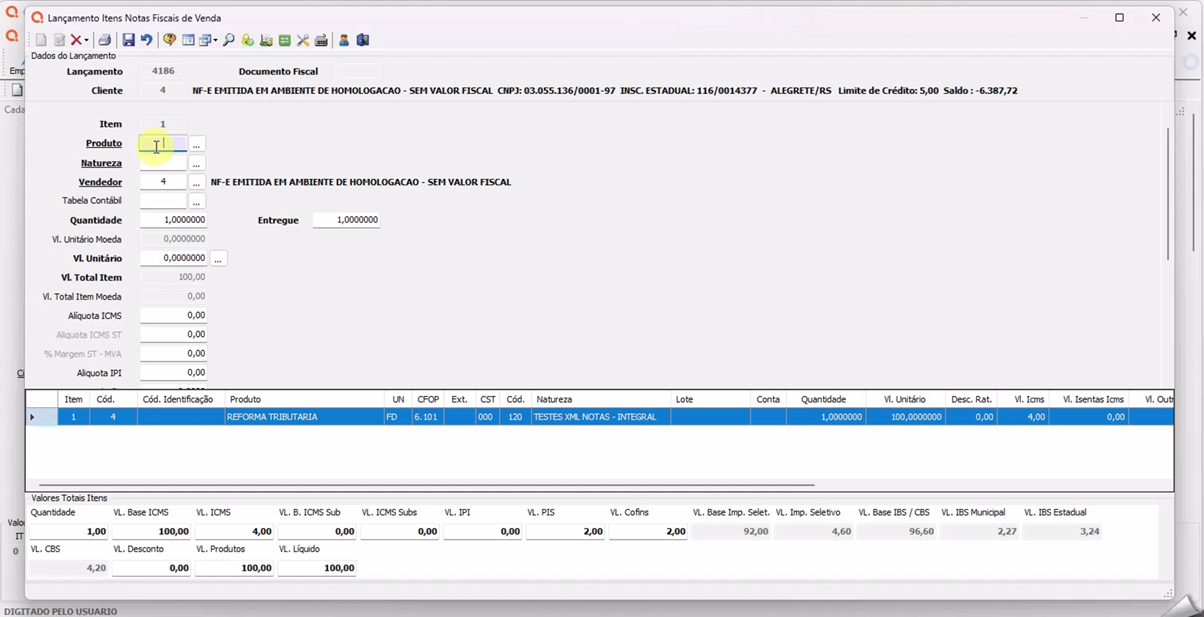
¶ Cálculo dos Novos Tributos - Detalhamento do Cálculo.
Ao incluir um produto no lançamento:
1. O sistema validará na natureza utilizada pelo item se deve ou não calcular os novos tributos da reforma tributária.
2. Caso a resposta seja positiva, o sistema calculará a base de cálculo dos novos tributos conforme o tópico anterior. O Imposto Seletivo será priorizado, pois o valor deste tributo impacta na base de cálculo do IBS e da CBS.
3. Com a base de cálculo pronta, o sistema buscará as alíquotas para compor o cálculo.
- Para NF-e e NFCom as alíquotas a serem utilizadas, serão:
- Imposto Seletivo (IS): A alíquota que se encontra no produto/serviço.
- IBS Municipal: A alíquota do município do cliente/destinatário.
- IBS Estadual e CBS: A alíquota do estado do cliente/destinatário.
- Para NFC-e, as alíquotas a serem utilizadas, serão:
- Imposto Seletivo (IS): A alíquota que se encontra no produto/serviço.
- IBS Municipal: A alíquota do município da empresa emissora.
- IBS Estadual e CBS: A alíquota do estado da empresa emissora.
- Para CT-e e CT-e OS as alíquotas a serem utilizadas, serão:
- IBS Municipal: A alíquota do município de destino.
- IBS Estadual e CBS: A alíquota do estado de destino.
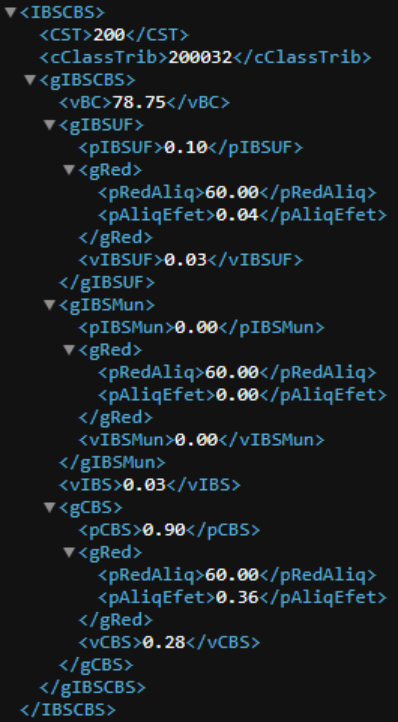
4. As Alíquotas de Redução somente serão utilizadas, caso o cClassTrib utilizado pelo item, estiver configurado com percentuais de redução.
5. A Alíquota Efetiva será sempre calculada, possuindo ou não redução, e é a partir dela que o sistema calculará o valor do tributo.
Exemplo:
¶ Cálculo com Redução de Alíquota:
Redução de 40% na alíquota:
Alíquota vigente (A): 10%
Redução na alíquota (R): 40%
Alíquota Efetiva (E): E = A * (1 - R / 100)
E = 10 * (1 - 0,4)
E = 6%
¶ Cálculo sem Redução de Alíquota:
Alíquota vigente (A): 10%
Redução na alíquota (R): 0%
Alíquota Efetiva (E): E = A * (1 - R / 100)
E = 10 * (1 - 0)
E = 10%
6. O valor de cada tributo será calculado a partir da base de cálculo correspondente, multiplicando a alíquota efetiva.
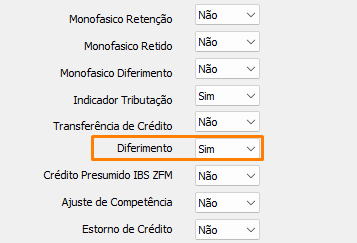
7. As alíquotas de diferimento somente serão aplicadas quando o cClassTrib utilizado no item estiver devidamente configurado, com o campo Diferimento definido como “Sim” e os percentuais de diferimento preenchidos.
Nessas condições, os valores serão calculados da seguinte forma:
¶ Cálculo com Diferimento:
Alíquota Diferimento (D): 50%
Base Cálculo Tributo (B): 100,00
Alíquota Efetiva (E): 10%
Valor Diferimento = (V)
Valor Tributo = (T)
V = B * (E/100) * (D/100)
V = 100 * (0,1) * (0,5)
V = 5,00
T = B * (E/100) - V
T = 100 * (0,1) - 5
T = 10 - 5
T = 5,00
8. No grupo de totalizadores, serão exibidos os valores totais dos novos tributos, somando os respectivos valores de cada item que compõe o lançamento.
¶ Emissão de DF-e com CST específico
Neste tópico será demonstrada a emissão de NF-e em diferentes cenários de CST, considerando as classificações tributárias disponíveis.
Para os demais DF-e, o processo é semelhante, sendo necessário apenas verificar se o cClassTrib é compatível e pode ser utilizado para o tipo de DF-e desejado, conforme as regras estabelecidas no portal oficial de Classificação Tributária.
Consulta a Classificação Tributária.
¶ CST 000 - Tributado Integralmente
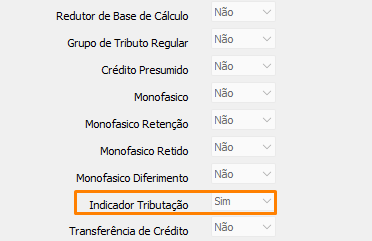
1. Verifique no cadastro da Classificação Tributária que será utilizada se o campo Indicador de Tributação está devidamente configurado como “Sim”.
2. Configure a Natureza de Operação que será utilizada na emissão, selecionando corretamente o CST e a Classificação Tributária, bem como informando os tributos que deverão ser calculados na operação.
3. Configure as alíquotas de IBS, CBS e Imposto Seletivo conforme a necessidade da operação.
4. Na emissão da NF-e, preencha as informações gerais e os dados do item, selecione a natureza de operação previamente configurada e, em seguida, transmita a nota fiscal.
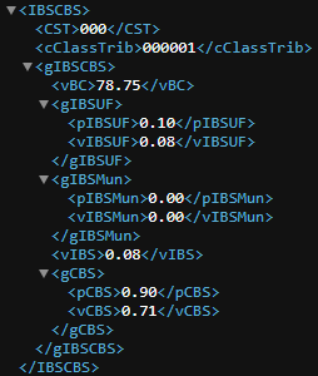
5. Trecho específico do item no XML, referente aos impostos IBS/CBS:
¶ CST 200 - Alíquota reduzida
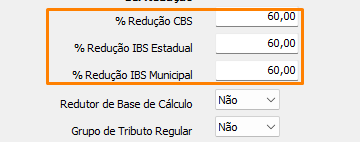
1. Verifique no cadastro da Classificação Tributária que será utilizada se os campos de redução dos tributos estão devidamente configurados com os percentuais corretos.
2. Configure a Natureza de Operação que será utilizada na emissão, selecionando corretamente o CST e a Classificação Tributária, bem como informando os tributos que deverão ser calculados.
3. Configure as alíquotas de IBS, CBS e do Imposto Seletivo de acordo com a operação desejada.
4. Durante a emissão da NF-e, preencha as informações gerais e os dados do item, selecione a natureza de operação previamente configurada e, em seguida, transmita a NF-e.
5. Trecho específico do item no XML, referente aos tributos IBS e CBS:
¶ CST 410 - Imunidade e Não Incidência
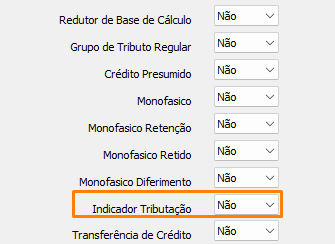
1. Verifique no cadastro da Classificação Tributária que será utilizada se o campo Indicador de Tributação está devidamente configurado como “Não”.
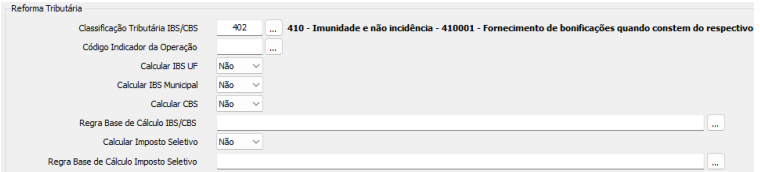
2. Configure a Natureza de Operação que será utilizada na emissão, selecionando o CST e a Classificação Tributária, e definindo a opção para não calcular os tributos.
3. Durante a emissão da NF-e, preencha as informações gerais e os dados do item, selecione a natureza de operação previamente configurada e, em seguida, transmita a nota fiscal.
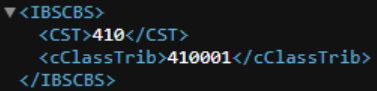
4. Trecho específico do item no XML, referente aos tributos IBS e CBS:
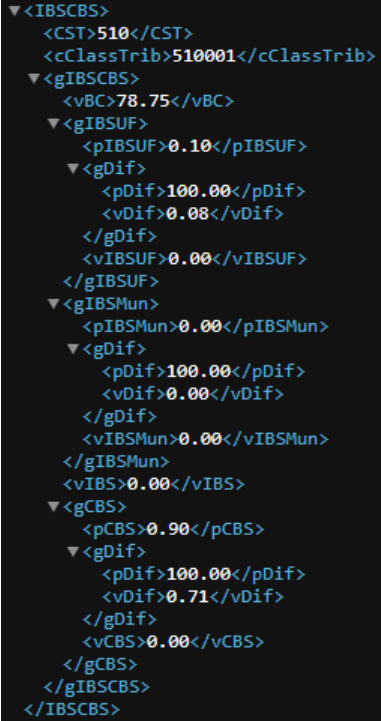
¶ CST 510 - Diferimento
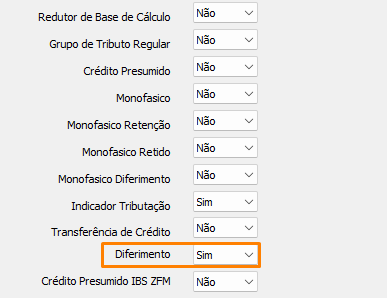
1. Verifique no cadastro da Classificação Tributária que será utilizada se o campo Diferimento está configurado como “Sim” e se os percentuais de diferimento estão devidamente preenchidos.
2. Configure a Natureza de Operação que será utilizada na emissão, selecionando corretamente o CST e a Classificação Tributária, e informando os tributos que deverão ser calculados.
3. Configure as alíquotas de IBS, CBS e do Imposto Seletivo conforme a necessidade da operação.
4. Na emissão da NF-e, preencha as informações gerais e os dados do item, selecione a natureza de operação configurada e, em seguida, transmita a nota fiscal.
5. Trecho específico do item no XML, referente aos tributos IBS e CBS:
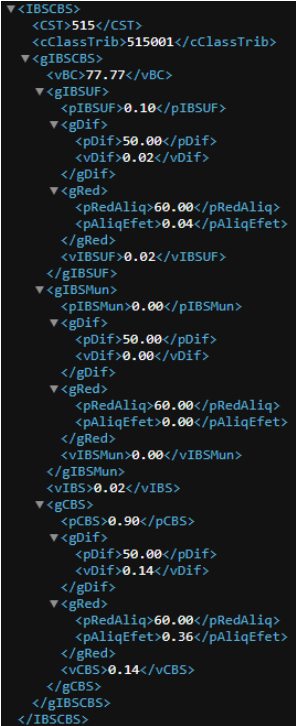
¶ CST 515 - Diferimento com redução de alíquota
1. Verifique no cadastro da Classificação Tributária que será utilizada se o campo Diferimento está configurado como “Sim” e se os percentuais de diferimento e de redução estão devidamente preenchidos e corretos.
2. Configure a Natureza de Operação que será utilizada na emissão, selecionando corretamente o CST e a Classificação Tributária, e informando os tributos que deverão ser calculados.
3. Configure as alíquotas de IBS, CBS e do Imposto Seletivo de acordo com a operação desejada.
4. Durante a emissão da NF-e, preencha as informações gerais e os dados do item, utilize a natureza de operação previamente configurada e, em seguida, transmita a nota fiscal.
5. Trecho específico do item no XML, referente aos tributos IBS e CBS:
¶ CST 550 - Suspensão
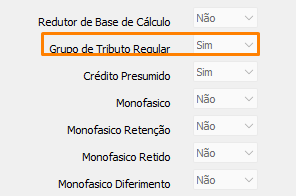
1. Verifique no cadastro da Classificação Tributária que será utilizada se o campo Grupo de Tributo Regular está configurado como “Sim” e se os campos CST e Classificação Tributária Regular estão devidamente configurados.
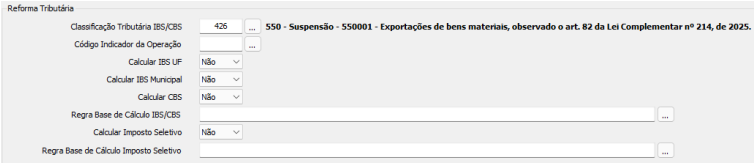
2. Configure a Natureza de Operação que será utilizada na emissão, selecionando o CST e a Classificação Tributária, e definindo a opção para não realizar o cálculo dos tributos.
3. Durante a emissão da NF-e, preencha as informações gerais e os dados do item, utilize a natureza de operação previamente configurada e, em seguida, transmita a nota fiscal.
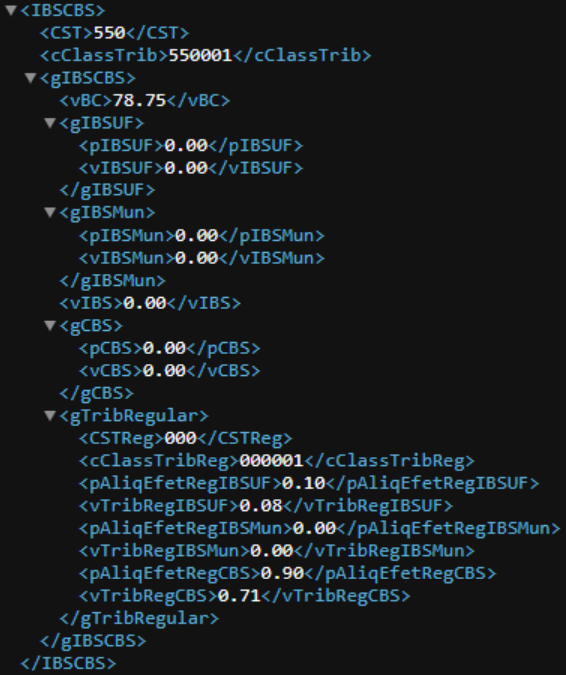
4. Trecho específico do item no XML, referente aos tributos IBS e CBS:
⚠️ Importante!
Para mais informações, acesse o link de Dúvidas Frequentes e links úteis clicando aqui.
¶ Crédito Presumido IBS/CBS
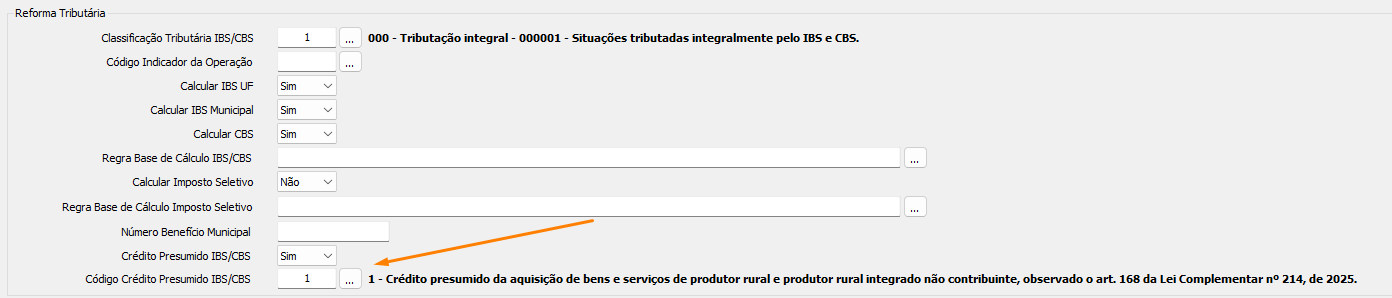
1. Configure a Natureza de Operação que será utilizada na emissão do documento fiscal, informando o código de Crédito Presumido IBS/CBS e selecionando a opção Sim para habilitar o cálculo do crédito presumido na operação.
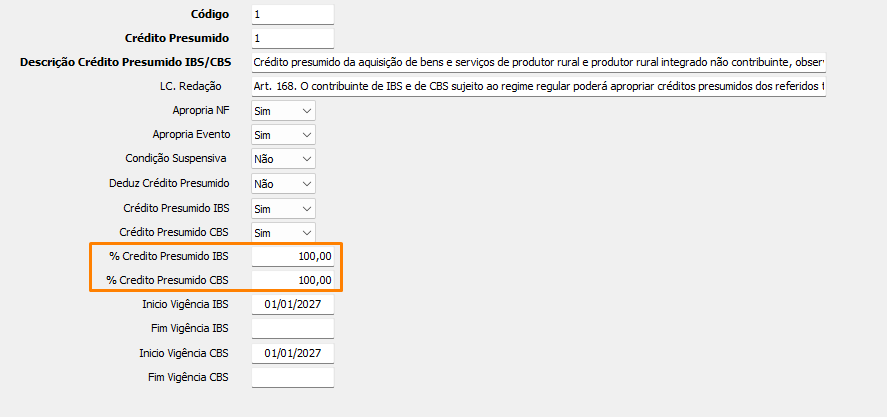
2. No cadastro de Crédito Presumido IBS/CBS, informe os percentuais que serão utilizados para cálculo do crédito presumido de IBS e CBS, conforme a legislação aplicável.
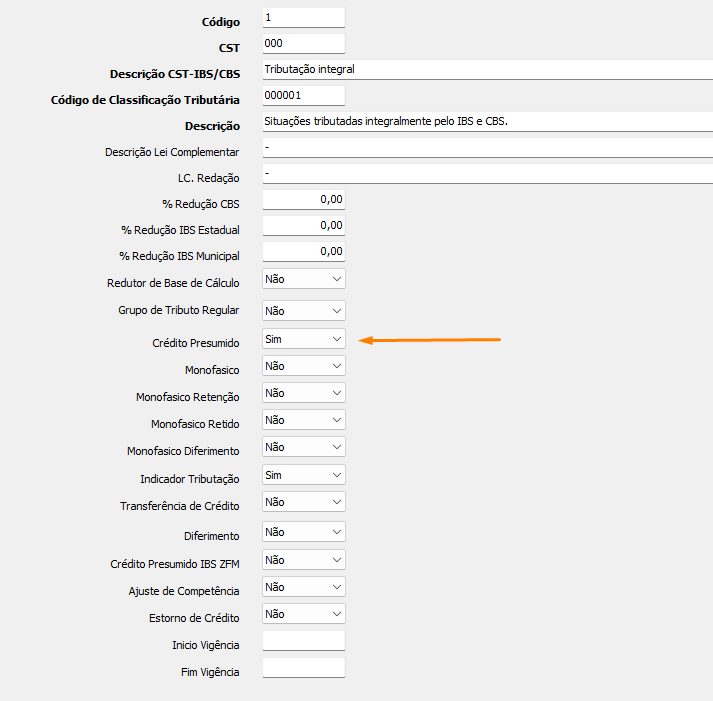
3. Para que as informações de Crédito Presumido IBS/CBS sejam geradas corretamente nas tags do XML dos documentos fiscais eletrônicos, não basta apenas realizar o vínculo do código na Natureza de Operação. Também é necessário acessar o cadastro da Classificação Tributária IBS/CBS e informar a opção Sim no campo Crédito Presumido. Sem essa configuração, as tags relacionadas ao crédito presumido não serão geradas no XML.
4. Durante a emissão da NF-e, preencha as informações gerais e os dados dos itens normalmente. Utilize a Natureza de Operação previamente configurada e, após a conferência das informações, realize a transmissão da nota fiscal.
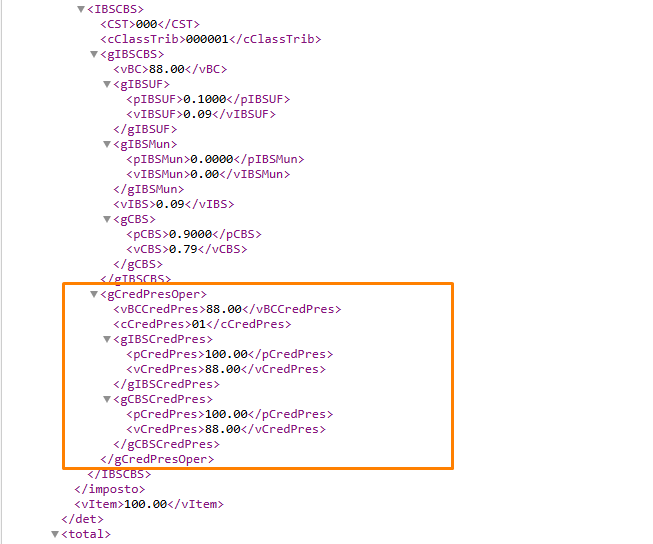
5. Após a transmissão da NF-e, valide no XML gerado as tags relacionadas ao grupo de Crédito Presumido IBS/CBS, garantindo que as informações tenham sido geradas corretamente conforme as parametrizações realizadas.
¶ Aulas Complementares
Abaixo, estão disponíveis duas aulas completas: uma demonstrando todas as etapas do processo explicado neste manual e outra dedicada exclusivamente à adequação da Nota Fiscal de Serviço Padrão Nacional. Ambas complementam o conteúdo e ajudam você a visualizar cada etapa diretamente no sistema.
Questor Empresarial - Reforma Tributária
NFS-e Padrão Nacional - Adequação no Questor Empresarial, Pequenas Empresas e Questor Negócio